指引
快速導航
使用須知
本指引提供完整的 VPS 使用教學,從基礎設定到進階應用
建議按照順序閱讀,以獲得最佳學習體驗
每個章節都包含詳細的步驟說明和實用技巧
郭老闆很努力撰寫,請給他大大的愛心
快速上手
什麼是 Boilcloud 家寬VPS?
Boilcloud 家寬VPS 是一項專為開發者與創作者打造的雲端主機服務,基於 KVM 虛擬化技術與全 SSD 儲存架構,提供穩定、高效的運算環境。我們支援debian12系統,未來也將陸續加入 更多系統預裝應用鏡像,協助你更快速部署想法。
與傳統共享資源的虛擬主機不同,Boilcloud 提供獨立 CPU、記憶體與儲存資源,確保你的每一項服務都能流暢運行、不受干擾。我們專注於打造高CP值的 VPS 解決方案,無論是自架網站、部屬應用、測試環境或學習用途,Boilcloud 都是你理想的選擇。
我們相信,每一個專案都值得一個可靠的起點。
Boilcloud,把伺服器變成你的第二個家。
家寬VPS 的常見應用場景
家寬VPS 是彈性與效能兼具的解決方案,適合用於多種用途,例如:
- TikTok 平台進行直播推流
- 遊戲工作室跨區練號
- 部署個人開發與測試環境
- 架設技術部落格或個人網站
- 經營小型討論區或社群平台
- 搭建輕量級的電商站點
- 建立知識整理或任務管理工具
- 作為學習新技術的實驗主機
快速創建及使用VPS
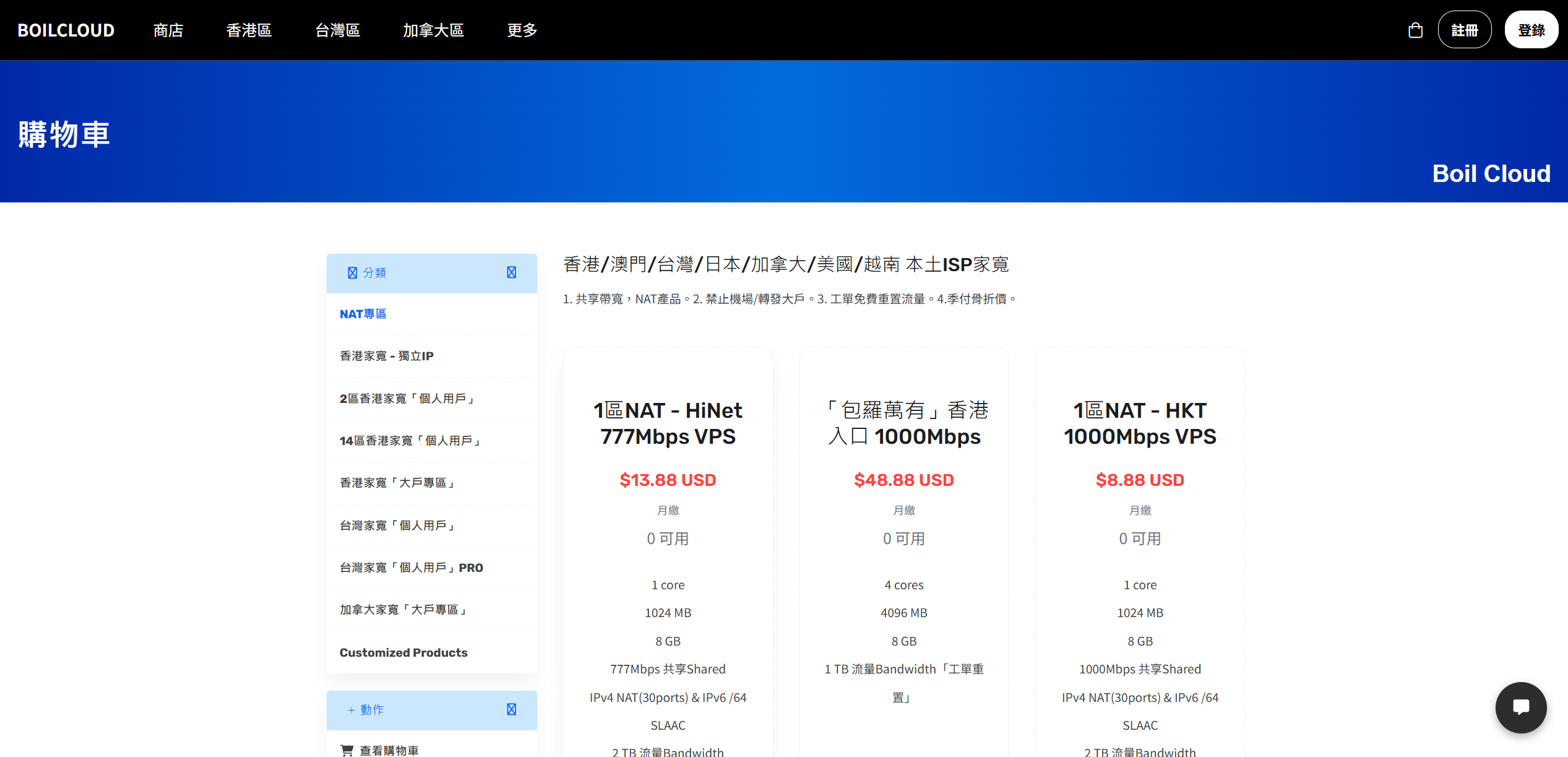
產品選擇
創建帳號並登入後,首先挑選一個符合你需求的方案(產品形式,地區,寬帶等),確認無誤後點擊「立即購買」,設定網域名稱及root密碼(後須連線產品時需使用到),接著點擊繼續進入購買流程。 從選配到啟動,全程僅需幾分鐘,就能開啟你的雲端空間。
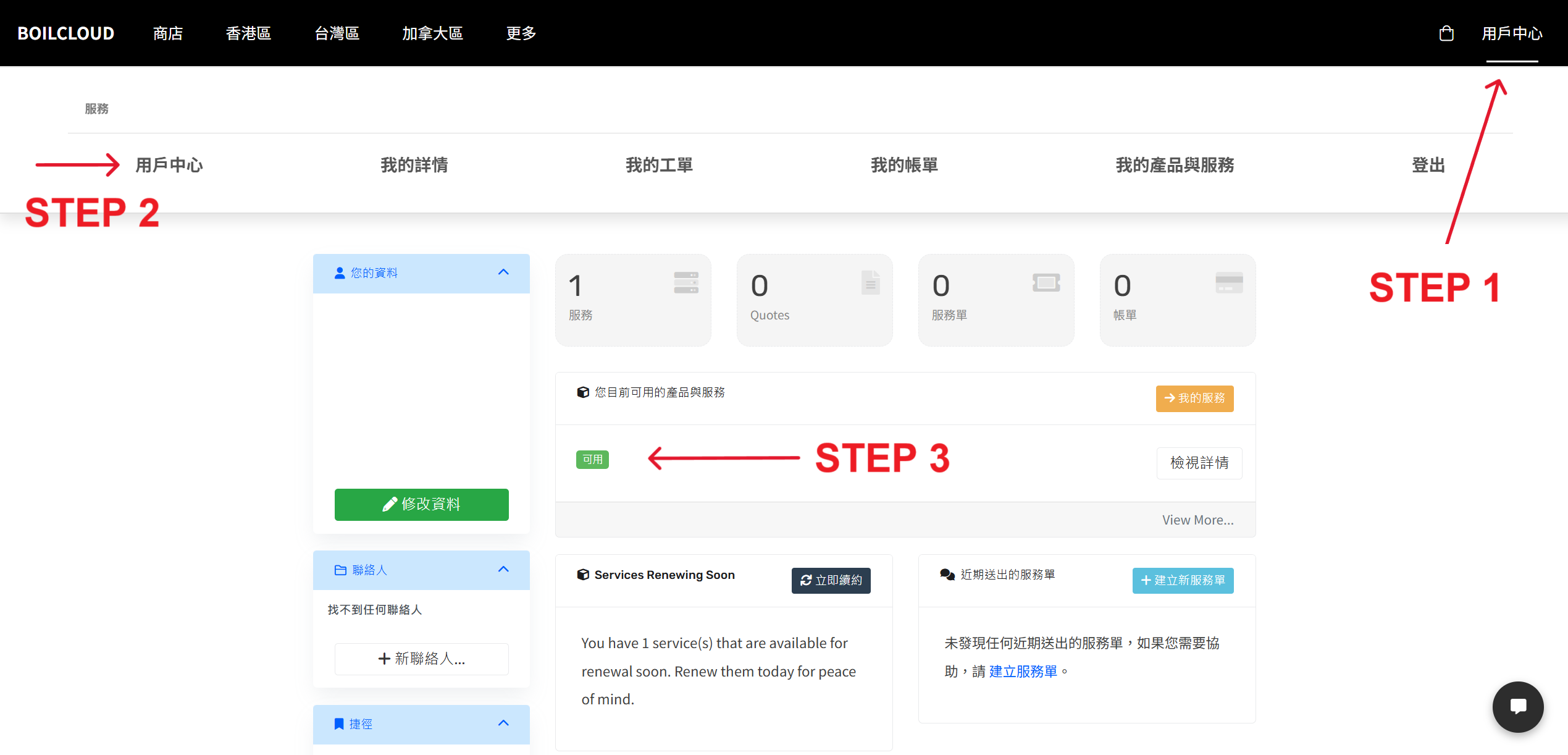
查看已購買產品
登入後,點選右上角用戶中心,並選擇用戶中心,於畫面中間可查看已購買產品並點擊進入使用。
開啟noVNC進行操作
點選產品後,進入管理產品頁面。
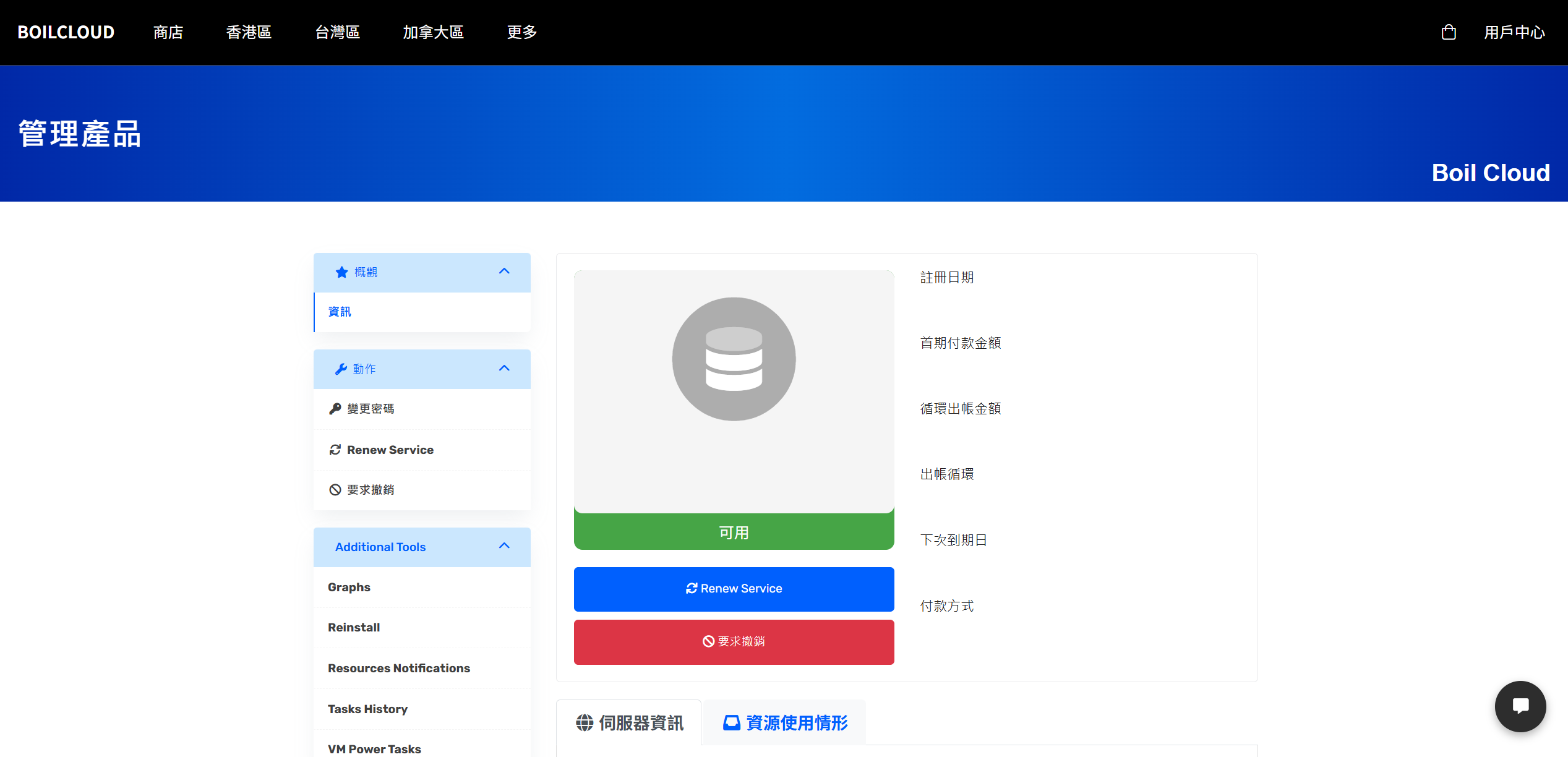
往下滑動,即可查看伺服器使用資訊(流量,使用狀況皆在此查看)。
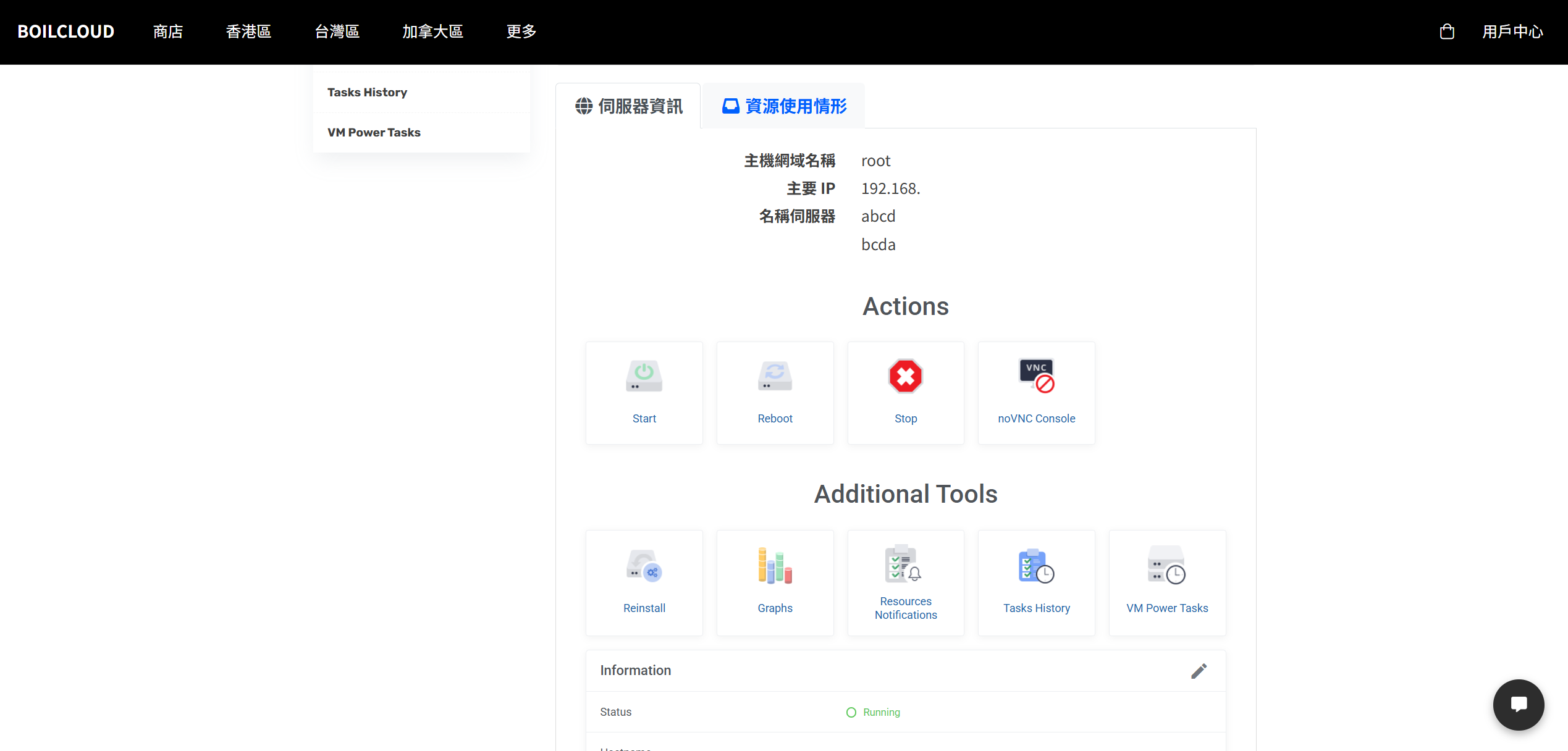
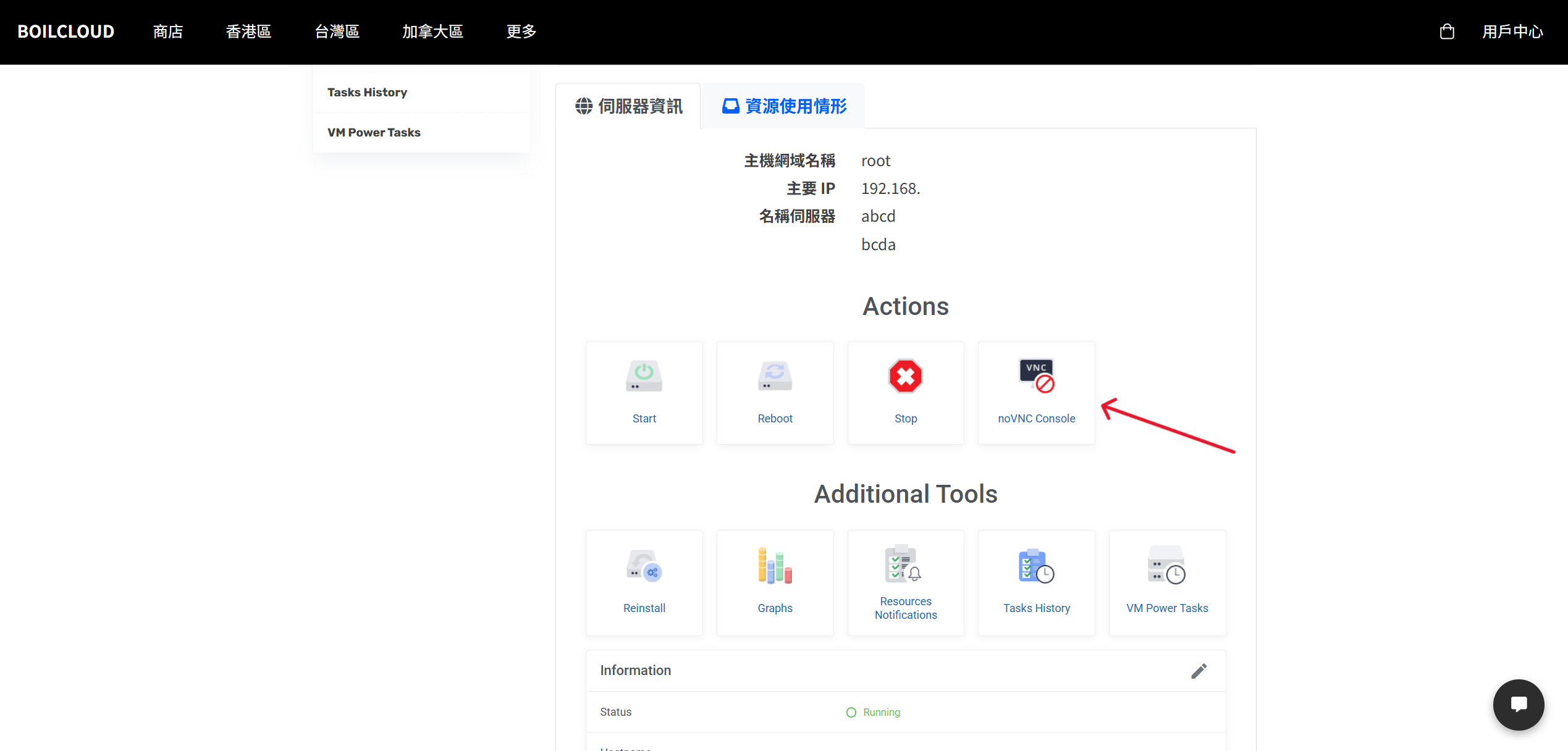
點擊noVNC,即可開始操作產品。
取得公網IP
使用ippanel進行查找IP或更換IP
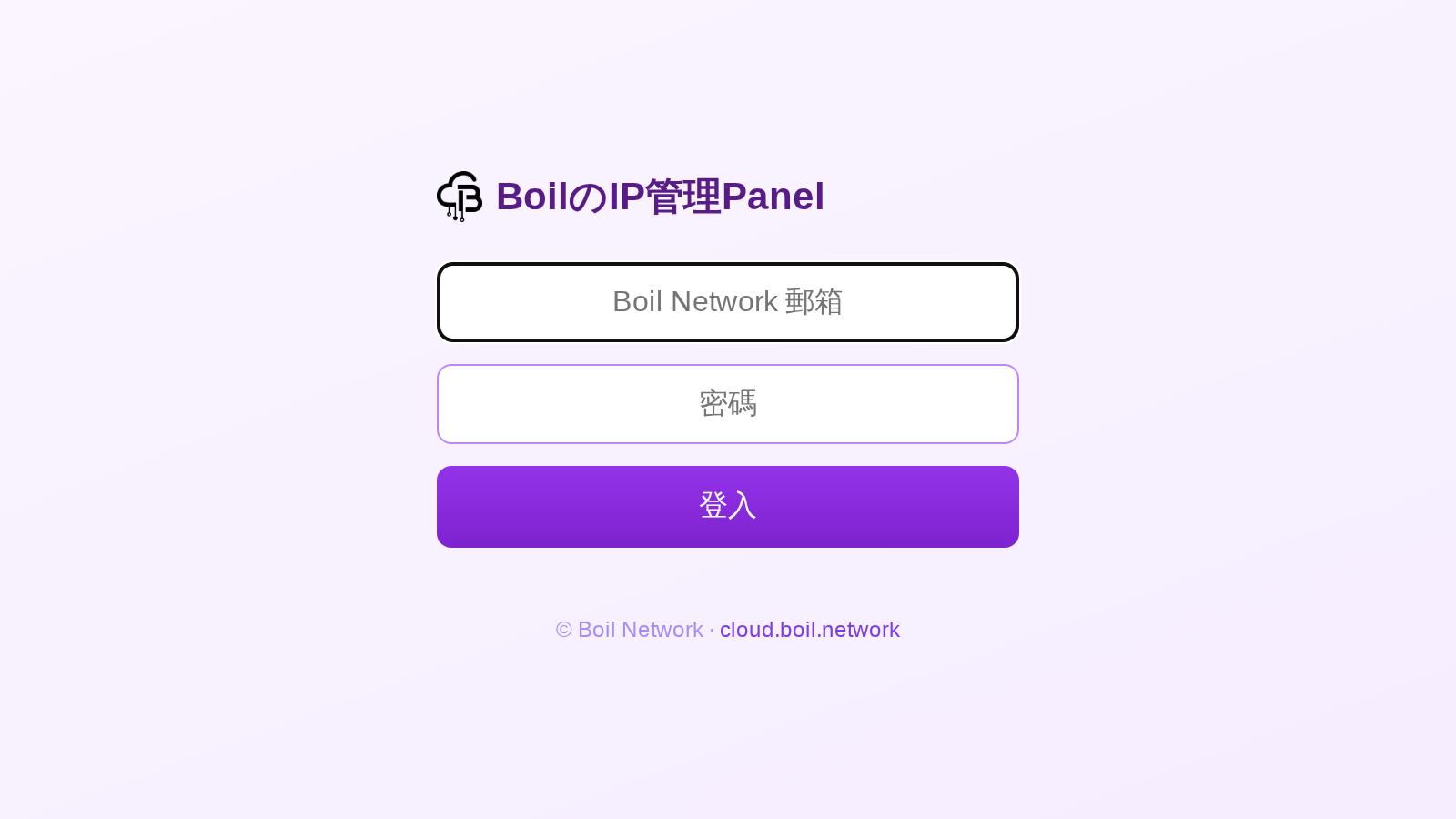
前往IP管理網站,登入後進行操作
https://ippanel.boil.network/
登入
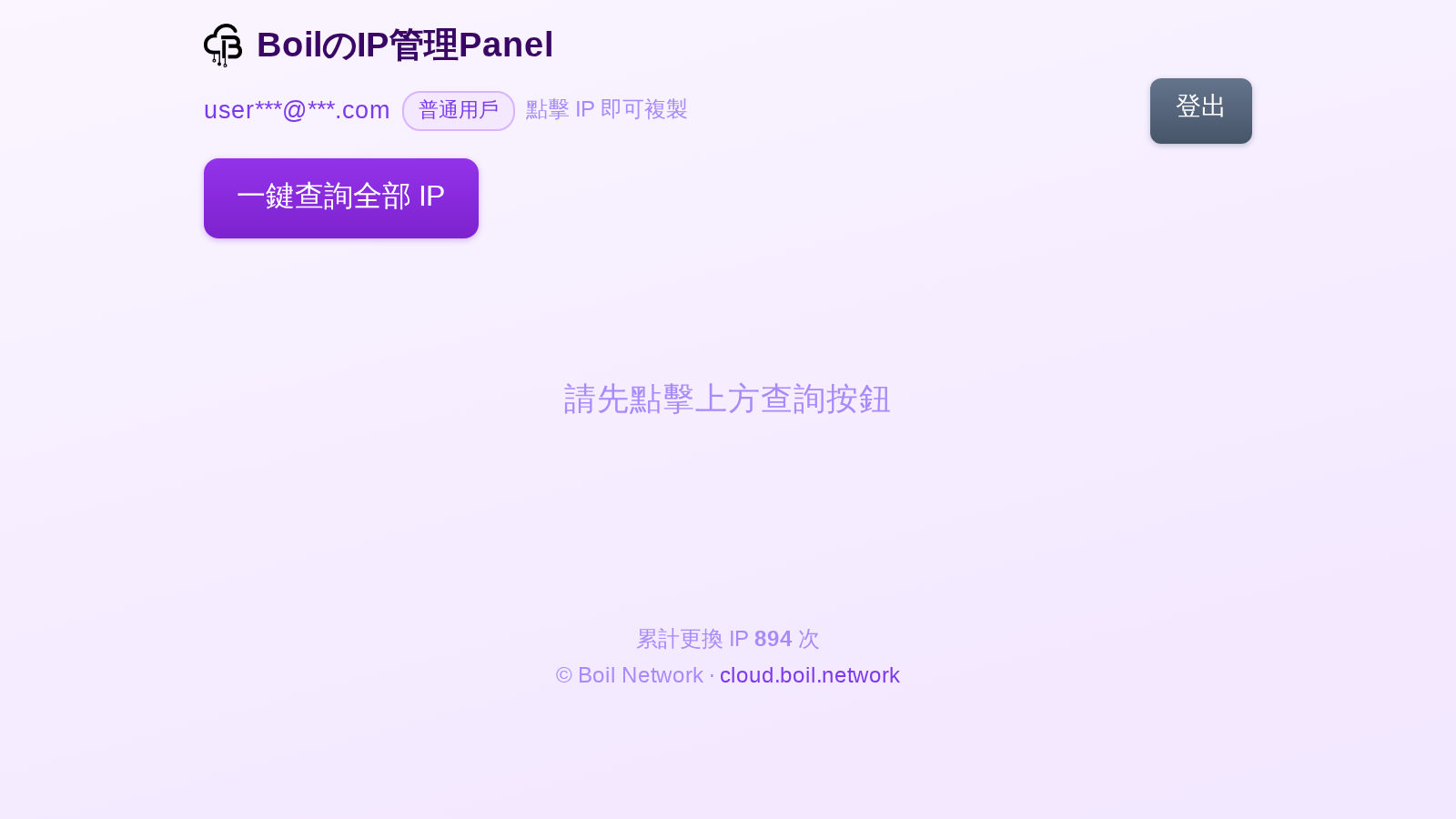
點擊一鍵查詢全部IP
等待幾秒鐘便會顯示當前IP
點擊換IP
可以換IP的商品才可點擊換IP

使用API自訂義尋找更換IP
第一步:取得 API Token
前往IP管理網站,登入後即可進行操作。
https://ippanel.boil.network/
登陸並取得IP後,點擊「獲取API」以產生 API Token。
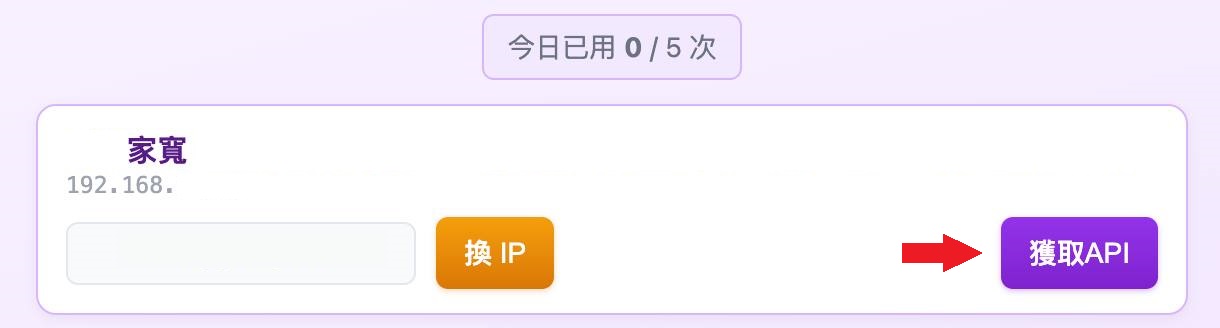
產生後,自行複製 API Token 並保存下來(後續呼叫API時需使用到)。
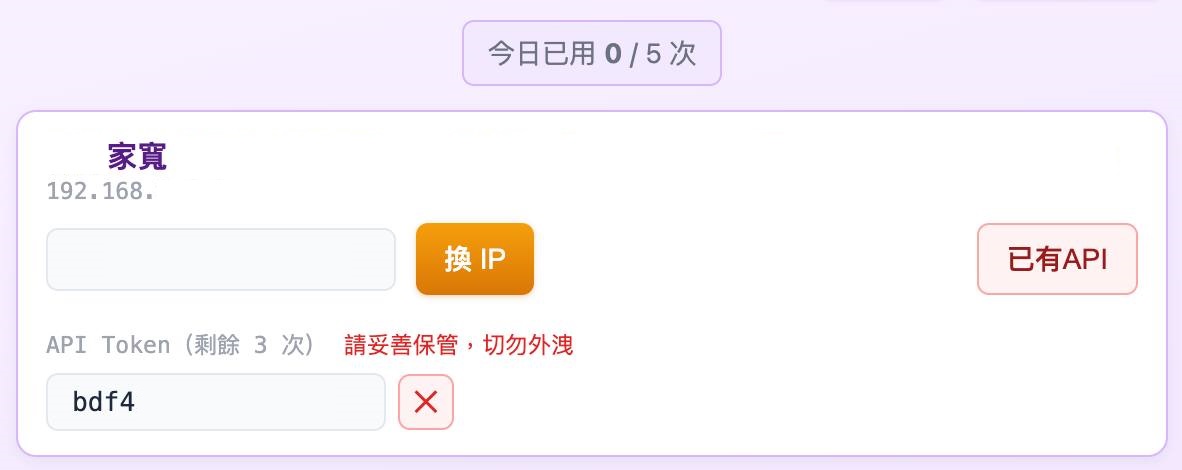
第二步:將取得的 Token 填入下方連結
將第一步取得的 Token 取代下方指令中的 <token>,即可透過API查找IP或更換IP。
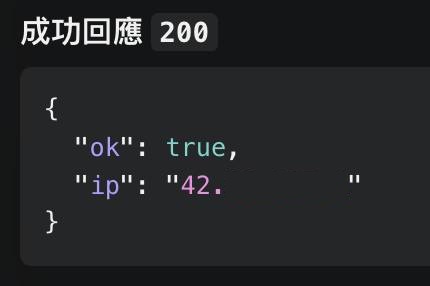
取得IP
curl -X POST -H "Authorization: Bearer <token>" \ https://ippanel.boil.network/api/v1/getIP
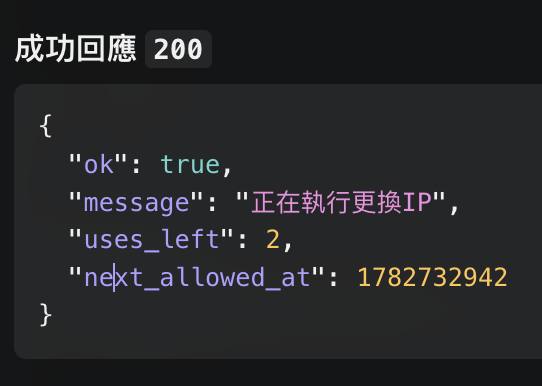
更換IP
curl -X POST -H "Authorization: Bearer <token>" \ https://ippanel.boil.network/api/v1/changeIP/
成功回應
API錯誤回應
所有錯誤均以 HTTP 400(方法錯誤為 405)加 JSON 回傳,格式為 { "error": "..." }。
| 場景 | HTTP | 回應 error | 是否扣次 |
|---|---|---|---|
| 當日換 IP 次數已用完 | 400 | 當日更換IP次數已用完:x/x次 | 扣減 1 次 API |
| 用戶與機器不匹配(Token 已失效) | 400 | 用戶與機器不匹配,API已失效 | 立即作廢該 Token |
| 當前機器不允許更換 IP | 400 | 當前機器不允許更換IP | 扣減 1 次 API |
| 頻率限制中 | 400 | 頻率限制中,下次可用時間:<時間戳> | 扣減 1 次 API |
| 內部錯誤(Token 無效 / 認證格式錯誤 / 暫時性服務異常等) | 400 | 內部錯誤,請稍後再試 | 次數不變 |
| 非 POST 方法 | 405 | 僅允許POST | 次數不變 |
搭配實用工具
新手也能輕鬆上手的 VPS 教學
以下是幾個讓你 像用手機一樣操作 VPS 的好用工具及指令,不需要背很多 Linux 指令,也不需要太高技術門檻。
適合對象
- 剛買 VPS、但不太熟 Linux 操作的新手
- 想提高效率、不想每次都要登入官網並使用不太人性化的noVNC
- 有多台伺服器想簡化管理流程的進階玩家
什麼是終端機工具?為什麼你需要一個好用的?
所謂的 終端機工具(Terminal Client),也叫做 SSH 客戶端,是用來「連接並遠端控制你的 VPS / Linux 伺服器」的工具。它就像「多功能機器」,方便你打指令,還有工具幫你選擇功能、自動執行流程。讓你不用每次都複製貼上那些長長的指令。
優勢
- 多主機管理
- 快速連線與金鑰儲存
- 檔案傳輸(SFTP)
- 命令歷史記錄 / 筆記
- 終端機美化 / 多分頁
推薦幾款好用的終端機工具
以下是幾款目前熱門又實用的終端機工具:
- FinaShell - 點擊進入官網下載
- Termius - 點擊進入官網下載
- MobaXterm - 點擊進入官網下載
- Xshell - 點擊進入官網下載
- PuTTY - 點擊進入官網下載
選擇一款好用的終端機工具,可以大大提升你管理 VPS、遠端伺服器的效率與體驗。如果你是新手,FinalShell 是最推薦的選擇;如果你想在手機上管理伺服器,Termius 是很棒的選擇。
推薦輸入的實用指令清單
適用於Boilcloud所有產品
更新系統套件
apt update && apt upgrade -y #更新系統套件
安裝常用工具
apt install -y curl wget lsof sudo #安裝常用工具
我們使用FinalShell做一個簡單使用教程
什麼是 FinalShell?
FinalShell 是一款 圖形化的 SSH 終端機工具,支援:
- 一鍵連線 VPS
- 終端機操作(輸入指令)
- SFTP 檔案管理(拖拉上傳下載)
- 多主機管理
- 性能監控(CPU、RAM、磁碟用量)
非常適合 VPS 新手或希望操作更簡便的工程師使用!
下載與安裝 FinalShell
前往官網下載
根據系統下載對應版本:
安裝後打開 FinalShell,即可開始使用。
建立 SSH 連線
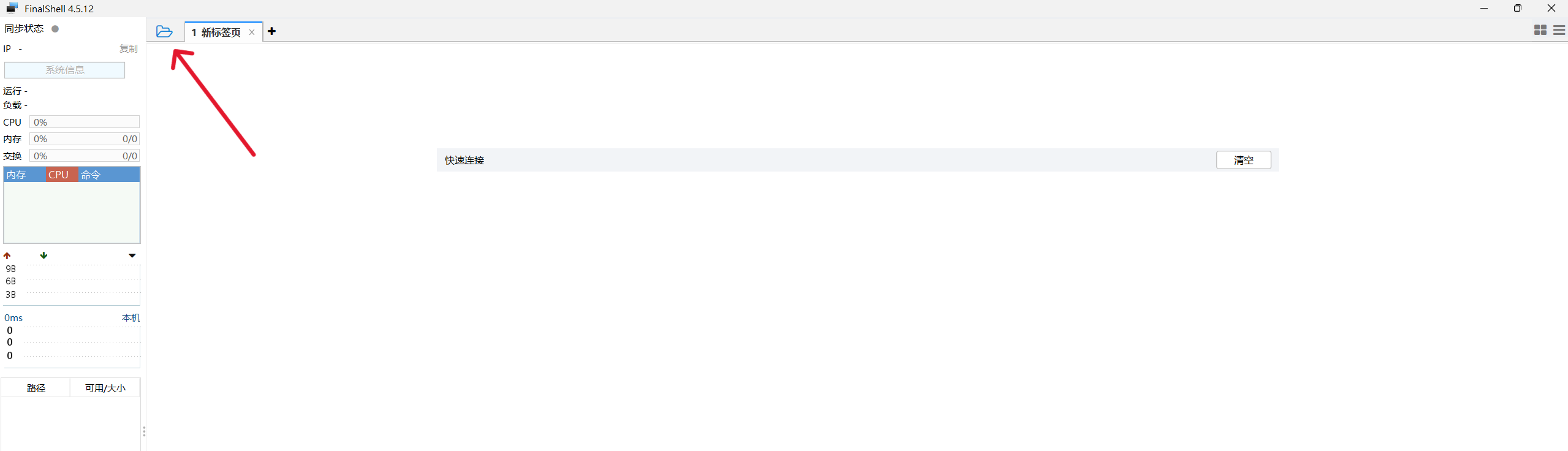
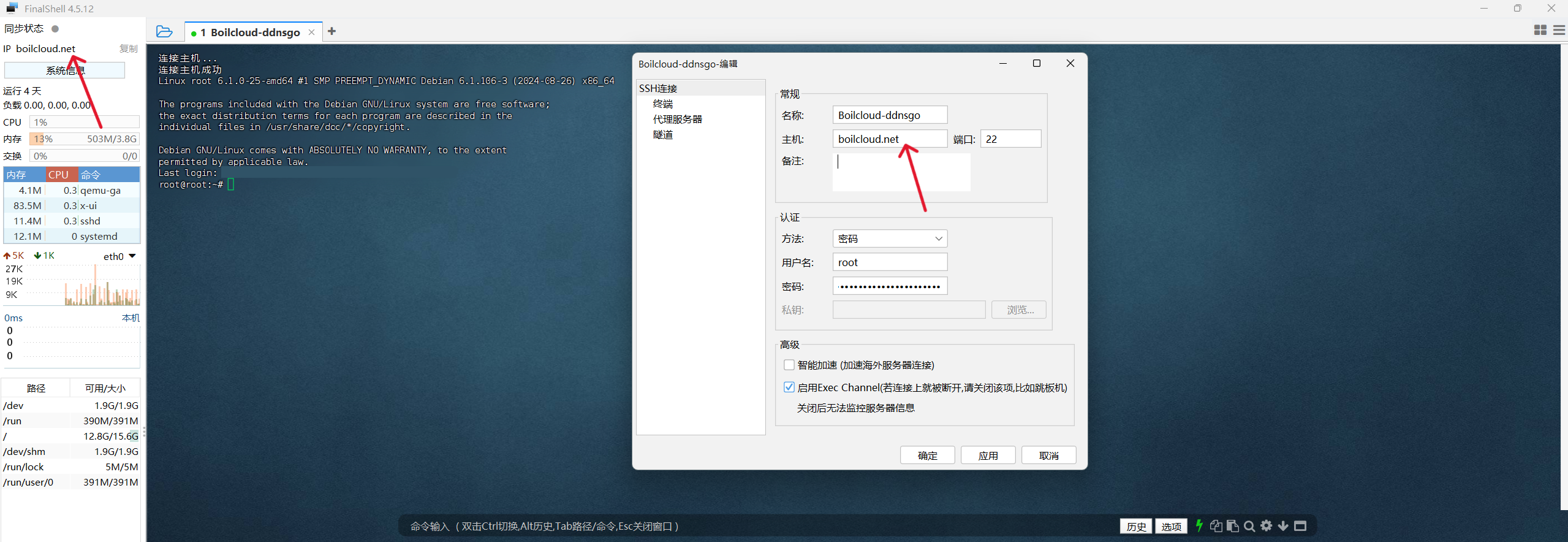
開啟 FinalShell,點擊左上角
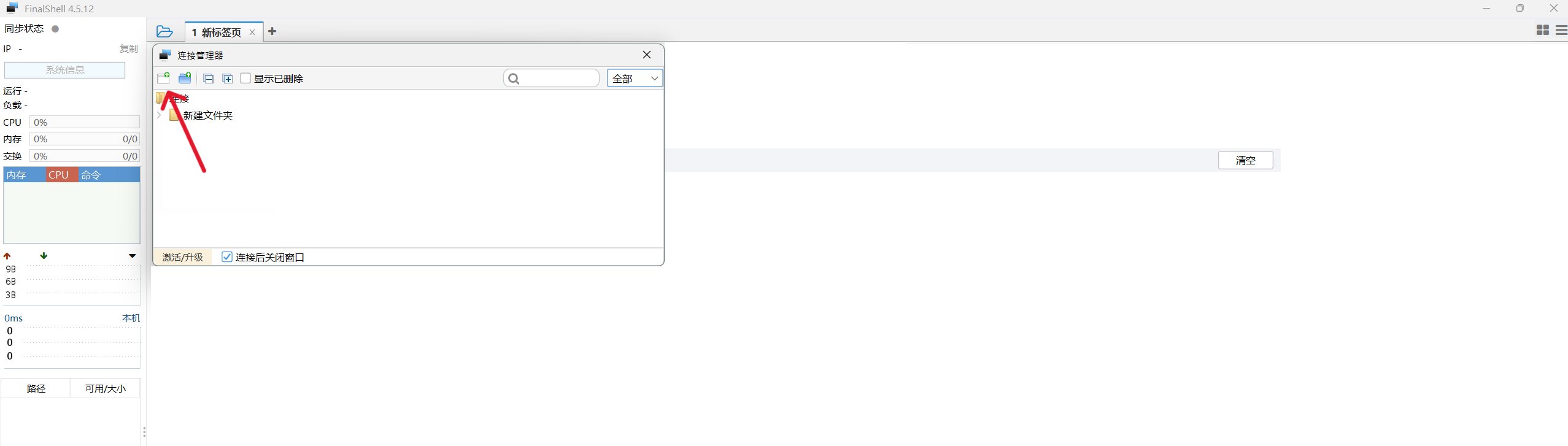
點擊+ 新增主機
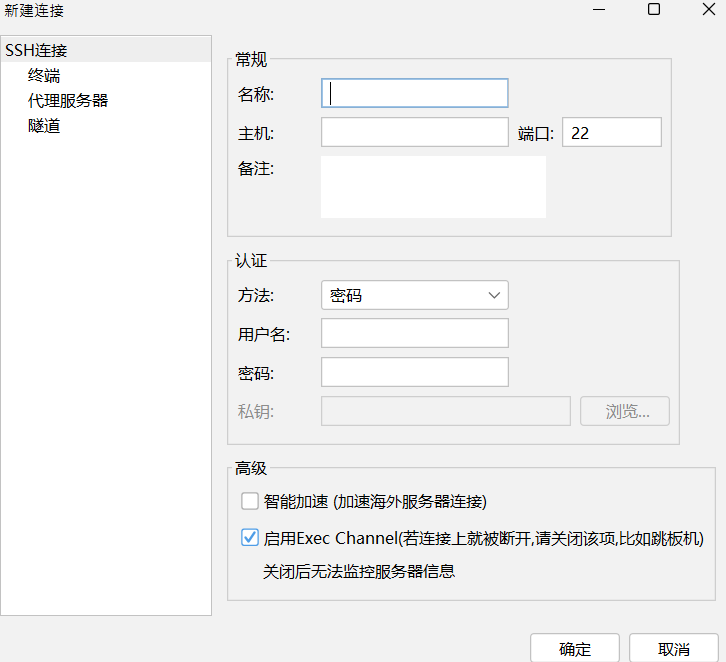
點擊SSH連接(Linux),輸入名稱、主機(IP位址,NAT產品需要輸入特定端口)、用戶名(root)、密碼
連線(連接你的 VPS)
按下「確定」,然後點兩下該主機即可連線!可點擊接受並保存密鑰、省去每次連線都需重複按一次。
可以輸入推薦的常用指令
- 推薦輸入的實用指令清單DDNS動態域名服務
什麼是 DDNS?
DDNS(Dynamic Domain Name System,動態域名服務)是一種能將你家中或伺服器的 動態 IP 位址,自動更新綁定到一個固定網域的技術。
為什麼需要 DDNS?
在使用我們動態IP伺服器上,IP 位址會隨時間變動(根據當地 ISP商設定),導致因為IP變更而連線不上VPS,這讓遠端連線變得些微複雜。使用 DDNS,就能讓你不管 IP 如何變動,都可以透過固定的網域名稱(如 yourdomain.com)連回自己的裝置。
DDNS 適合哪些人?
- 懶得每次使用都要重新找IP的人
- 需要公開服務但沒有固定 IP 的小型站長
- 架設 NAS、監視器、個人網站、私人網路的使用者
常見搭配 DDNS 的工具
- Cloudflare
- 阿里雲
- DNSPod
- DDNSGO
- OpenWrt / 路由器內建 DDNS 功能
總結一句話:DDNS 就是讓你的 IP 位址有個不會變的「名字」,方便你隨時連回自己的伺服器。
DDNS簡易教學
這邊使用Cloudflare搭配DDNSGO做教學。
安裝DDNSGO
開啟VPS,安裝必要工具
apt update && apt install -y wget sudo #安裝必要工具
後續輸入下列四行指令
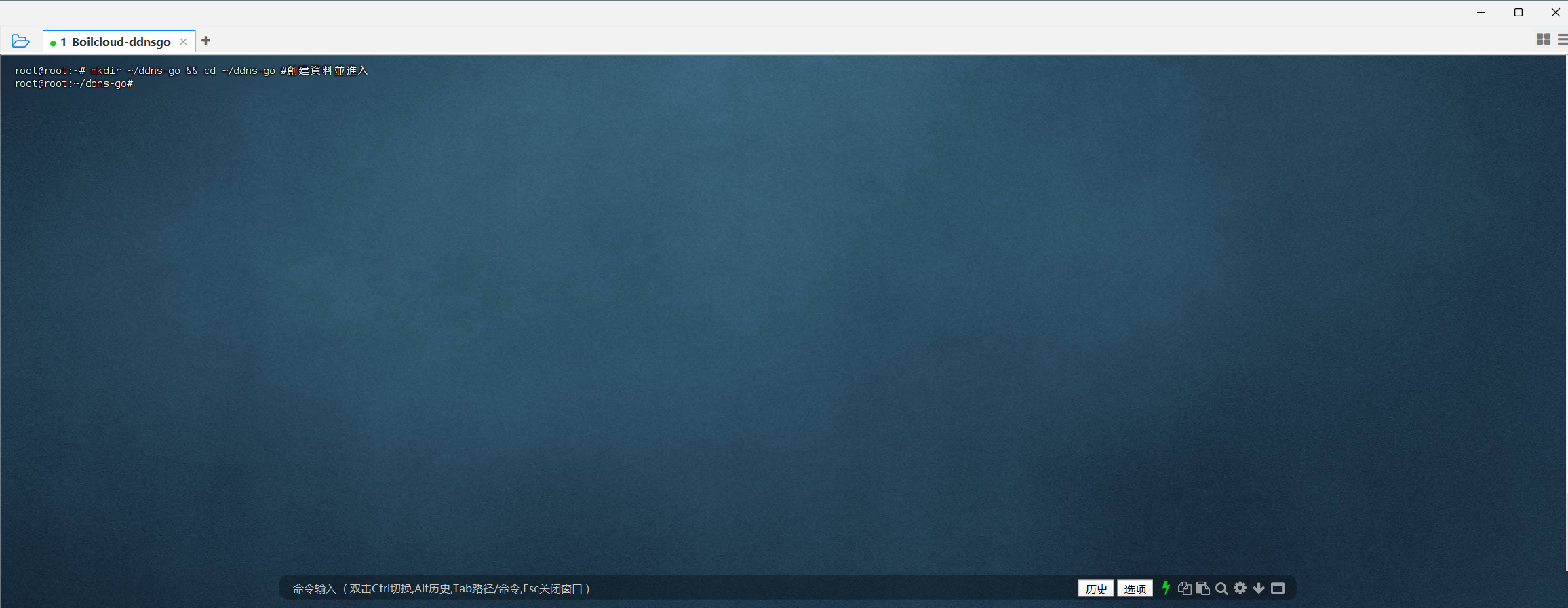
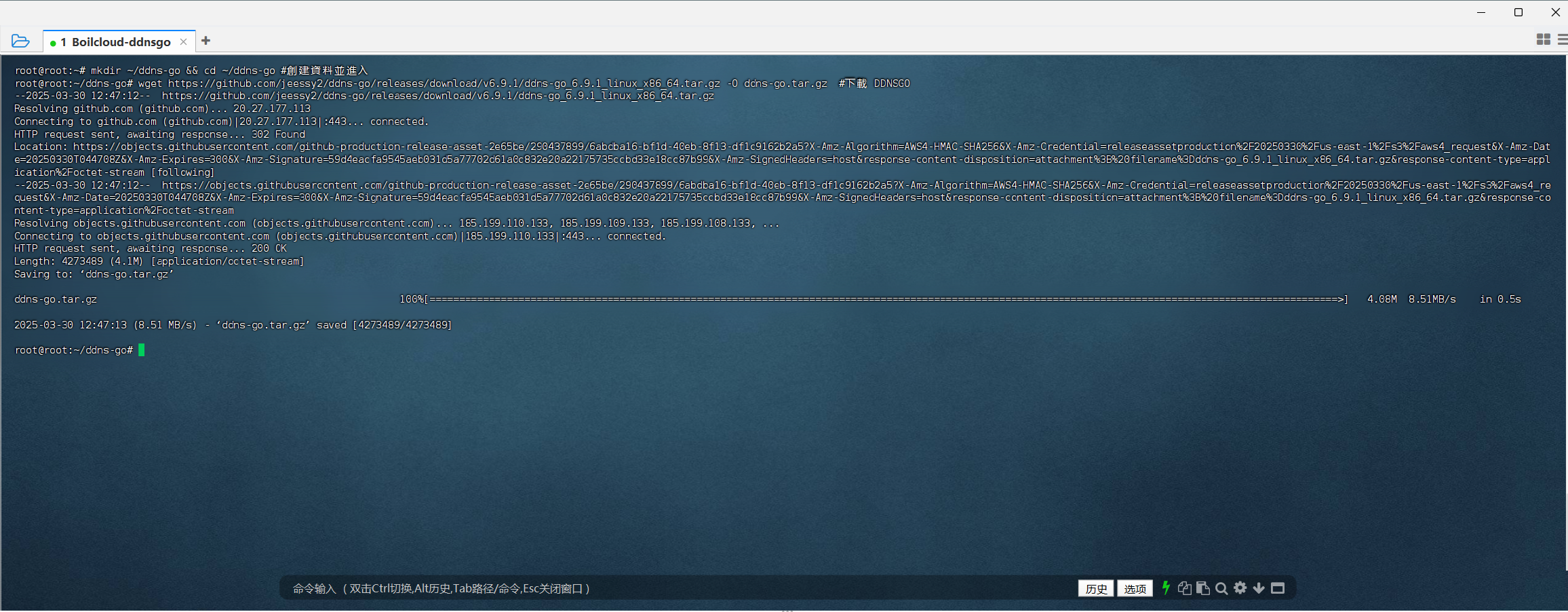
mkdir ~/ddns-go && cd ~/ddns-go #創建資料並進入
wget https://github.com/jeessy2/ddns-go/releases/download/v6.9.1/ddns-go_6.9.1_linux_x86_64.tar.gz -O ddns-go.tar.gz #下載 DDNSGO
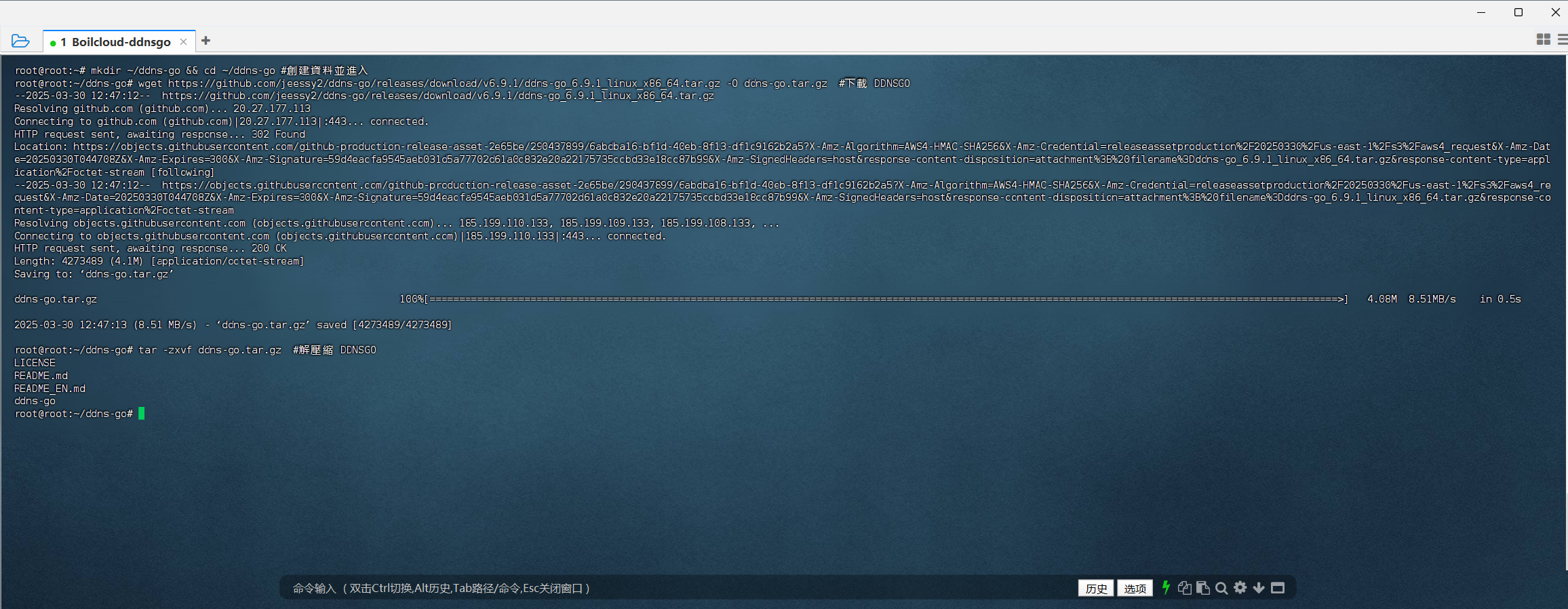
tar -zxvf ddns-go.tar.gz #解壓縮 DDNSGO
sudo ./ddns-go -s install && sudo systemctl start ddns-go #快速安裝
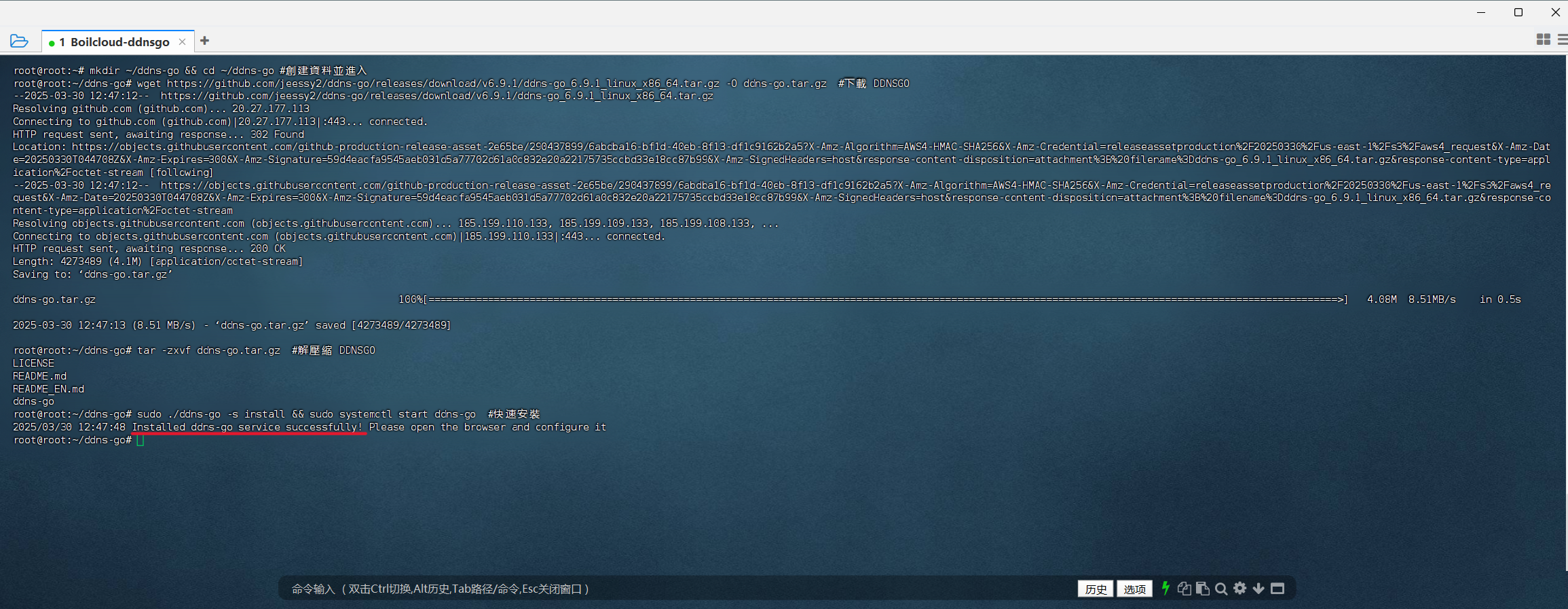
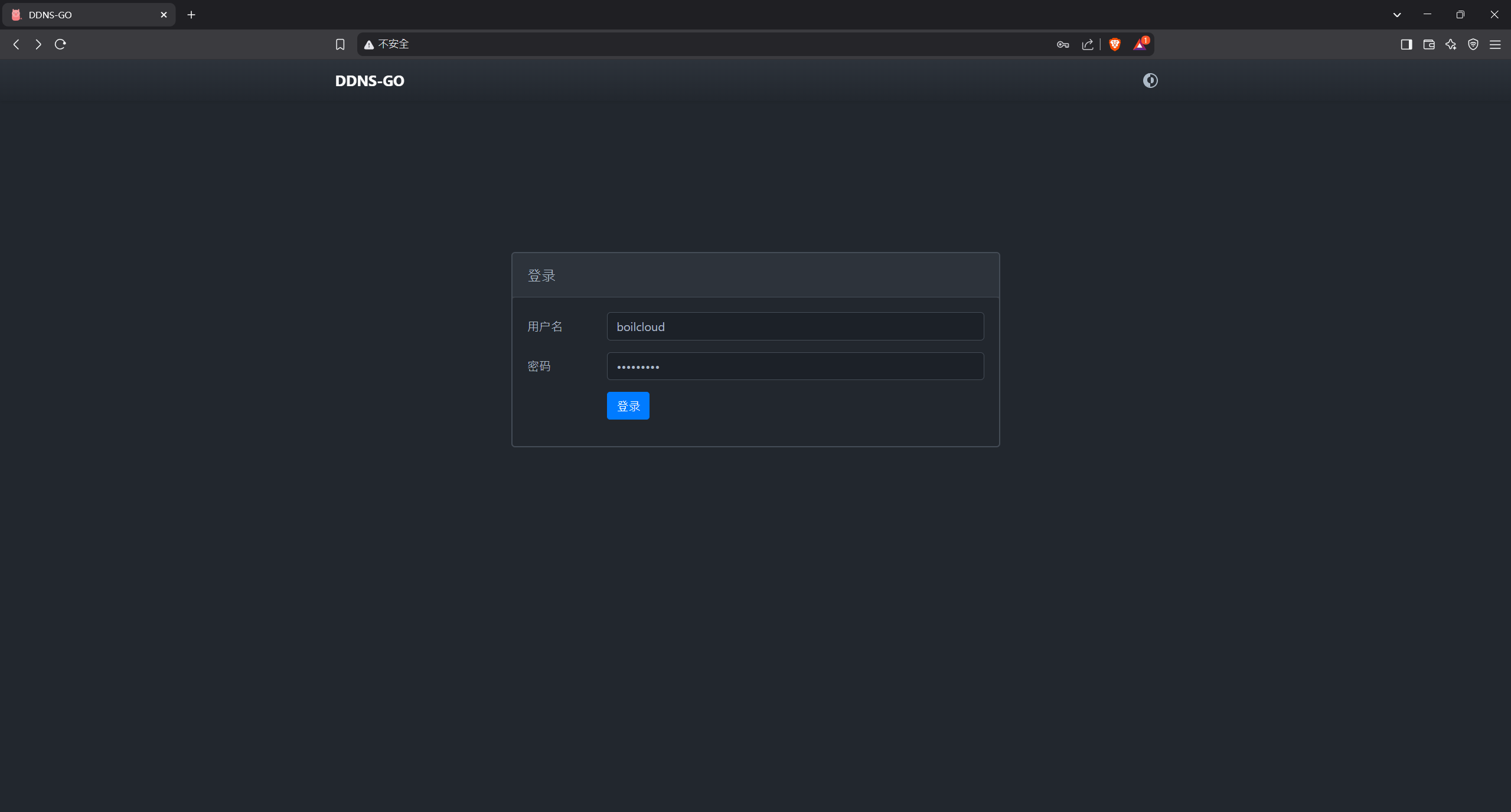
成功安裝後,打開瀏覽器,輸入下列網址,接著填入帳號密碼(初次使用時,填入的帳號密碼,就是你之後登入用的帳號密碼。)
http://<你的VPS IP>:9876 #開啟 DDNSGO面板
配置DDNSGO
預備條件
- 已有 Cloudflare 帳號並將域名指向 Cloudflare DNS
- 已有 DDNS-GO 程式執行環境 (例如 Docker)
- 執行 DDNS-GO 的主機有公網 IP (或其他可接收外網連線)
獲取 Cloudflare API Token
登入 Cloudflare,接著選取你將要ddns的域名
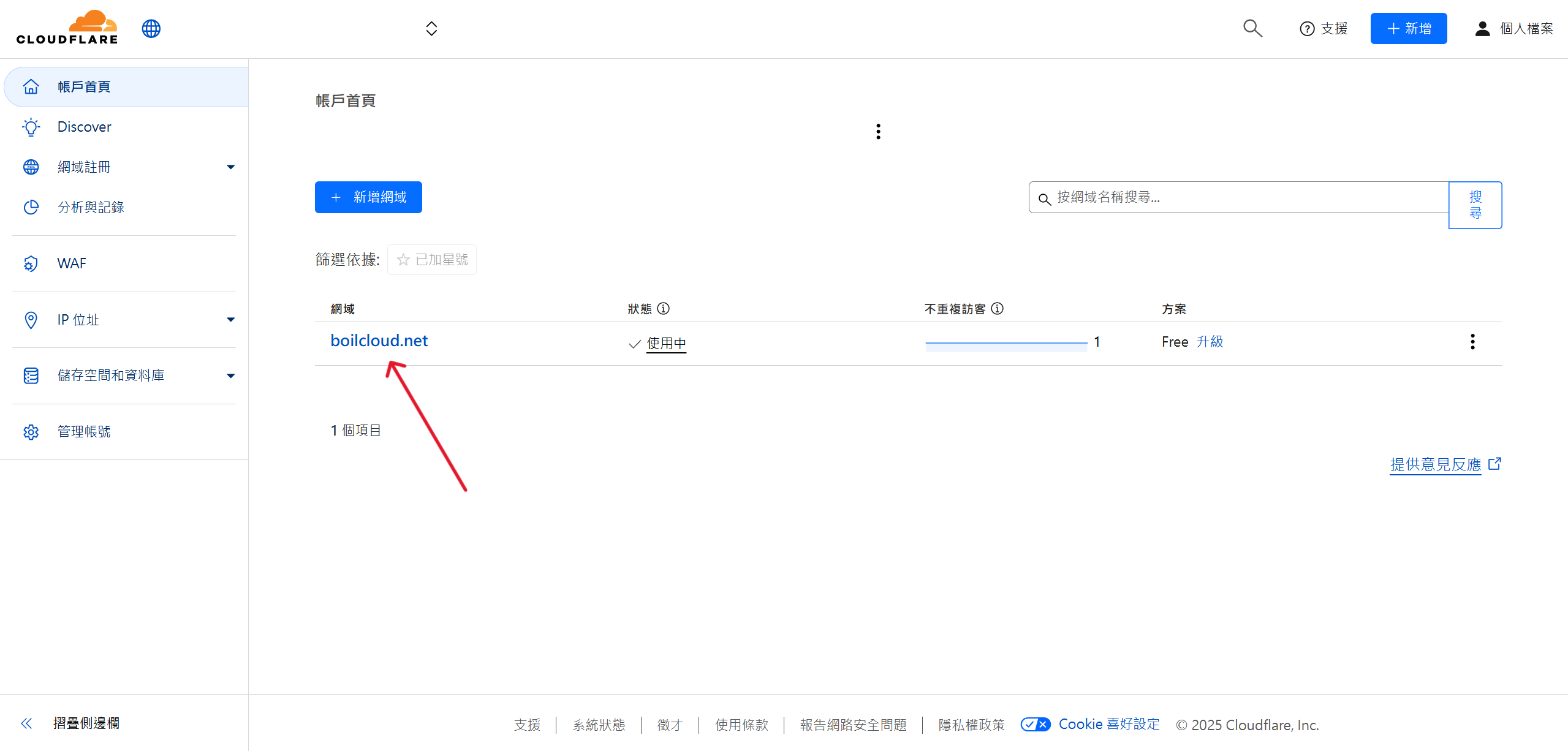
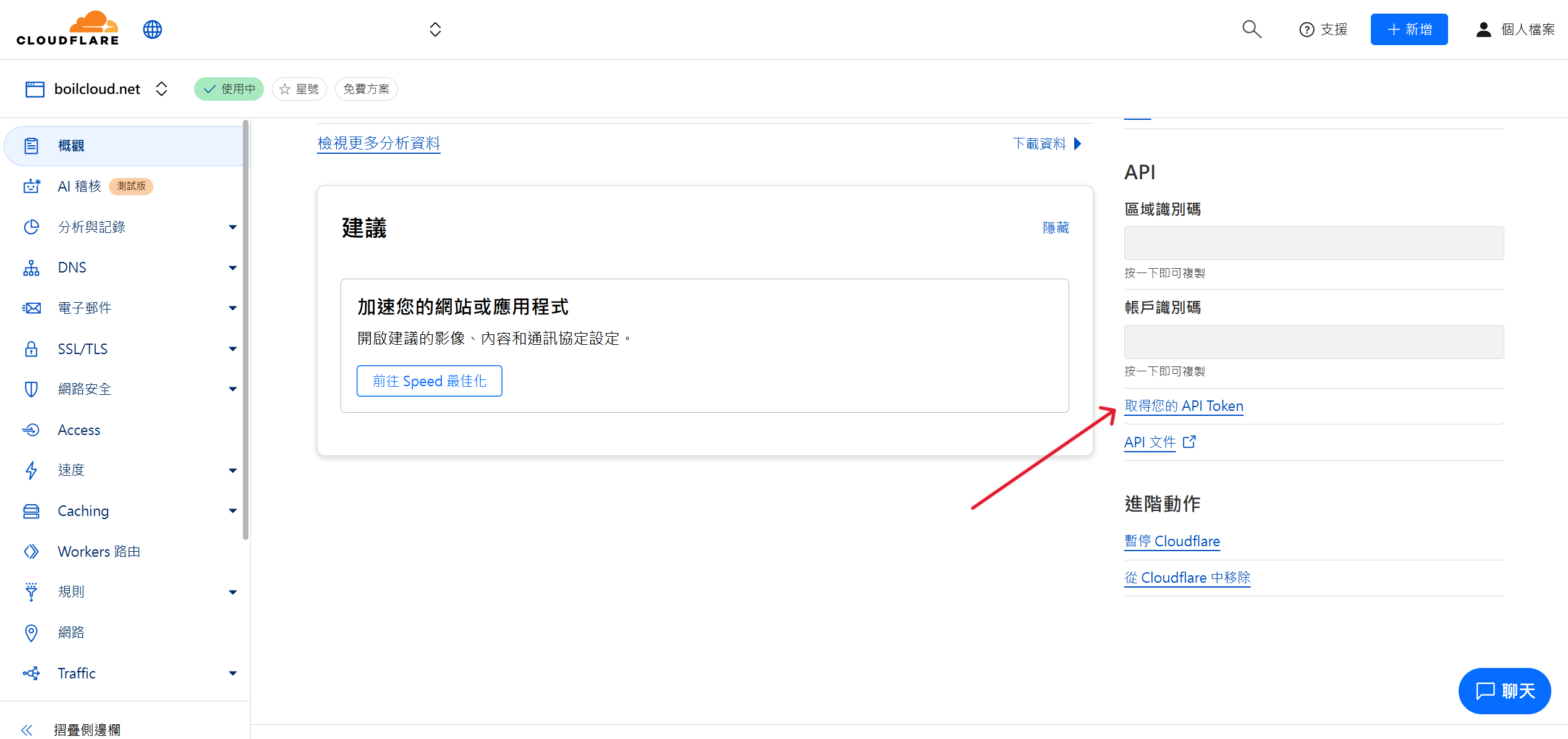
往下滑,找到並點擊 - 取得您的API Token
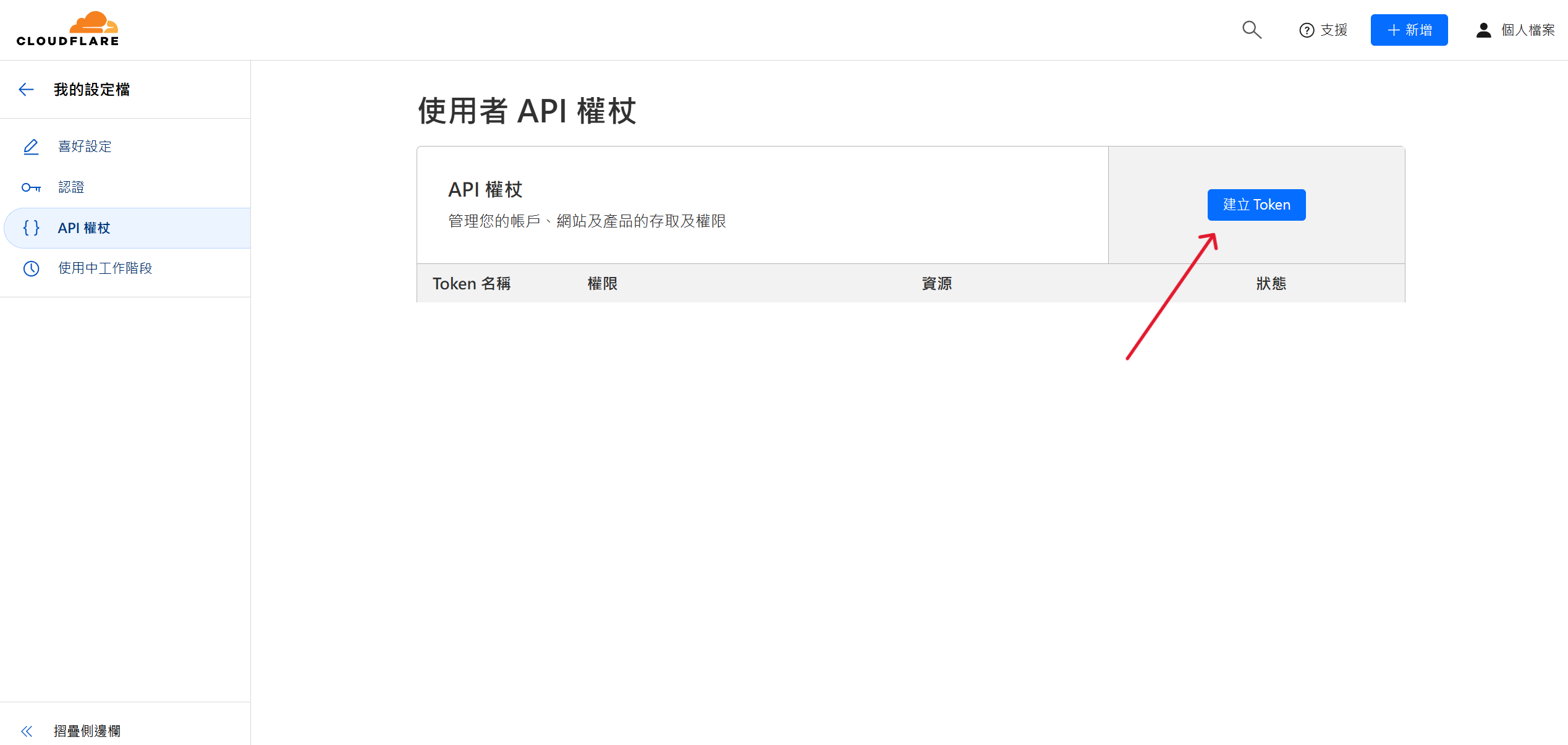
點擊 - 建立Token
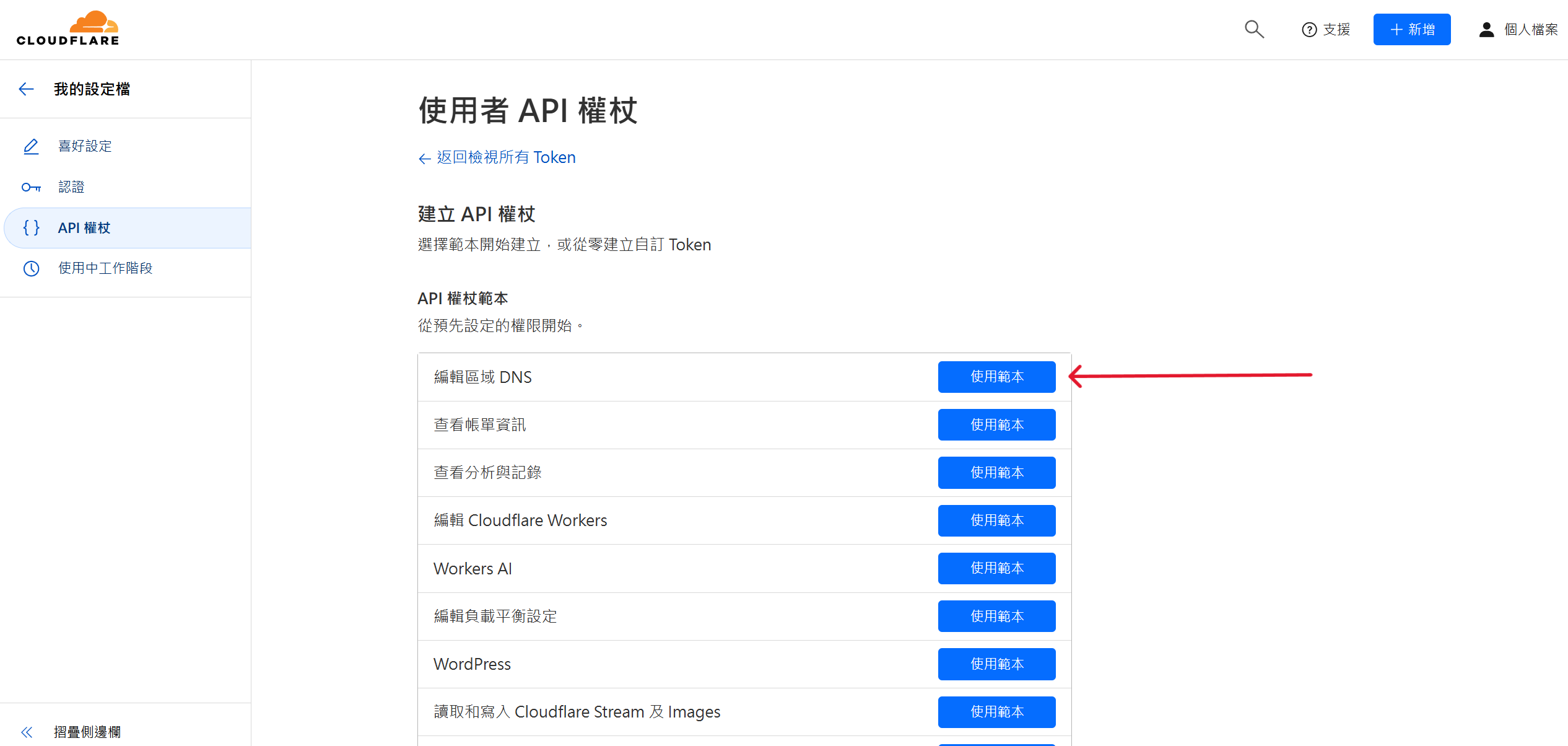
點擊 - 編輯區域DNS(使用範本)
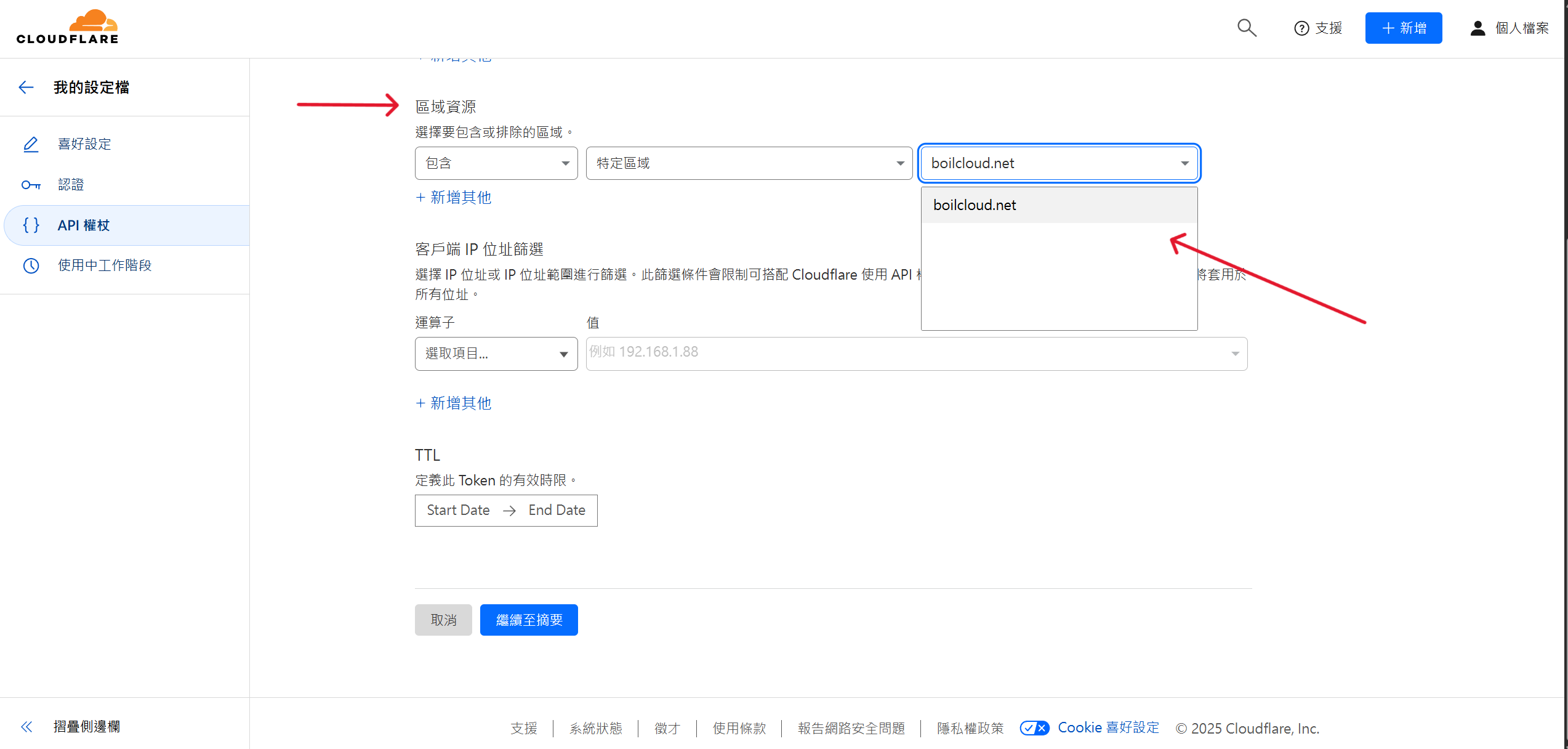
找到區域資源,並選取你打算DDNS的域名,接著點擊 - 繼續至摘要
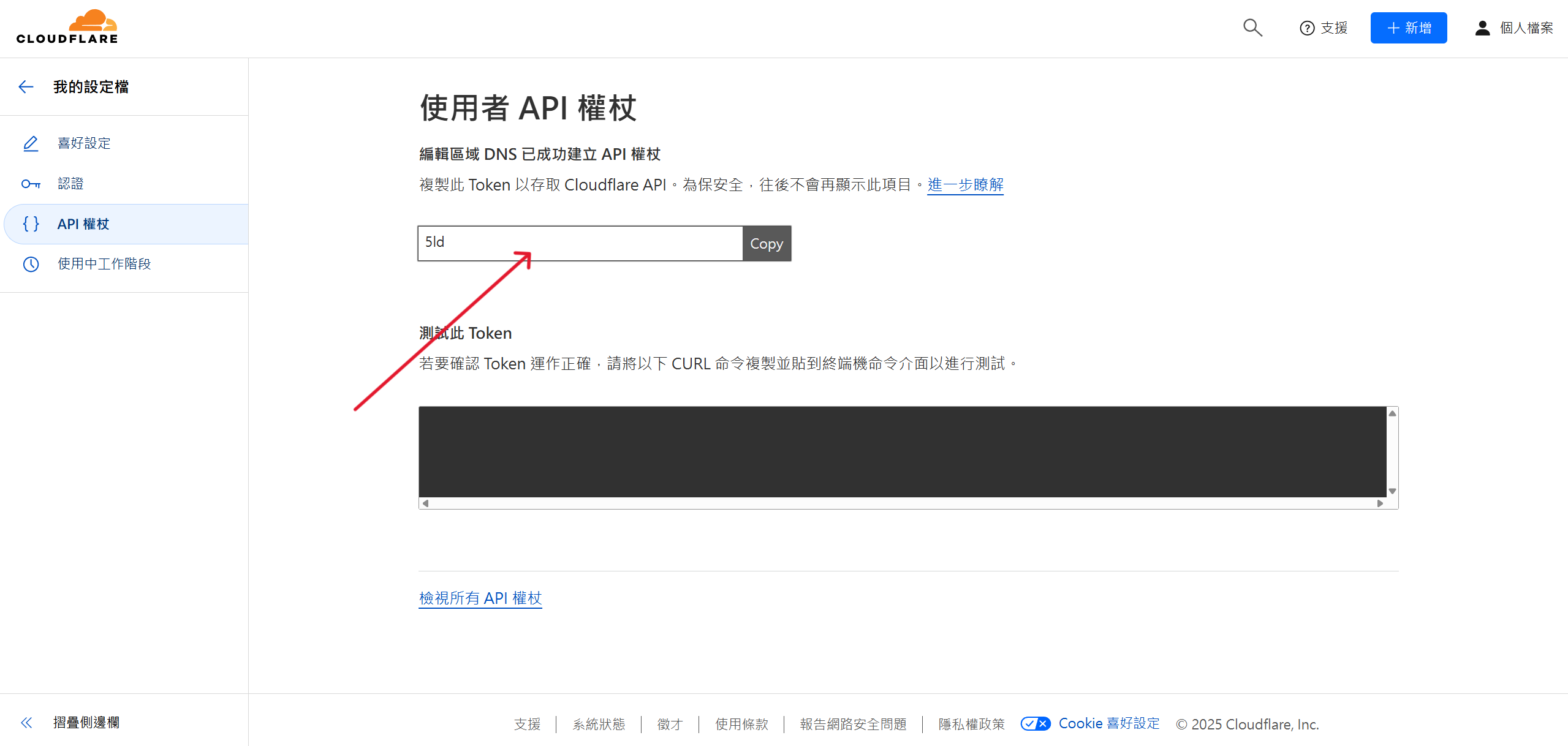
複製你的API Token
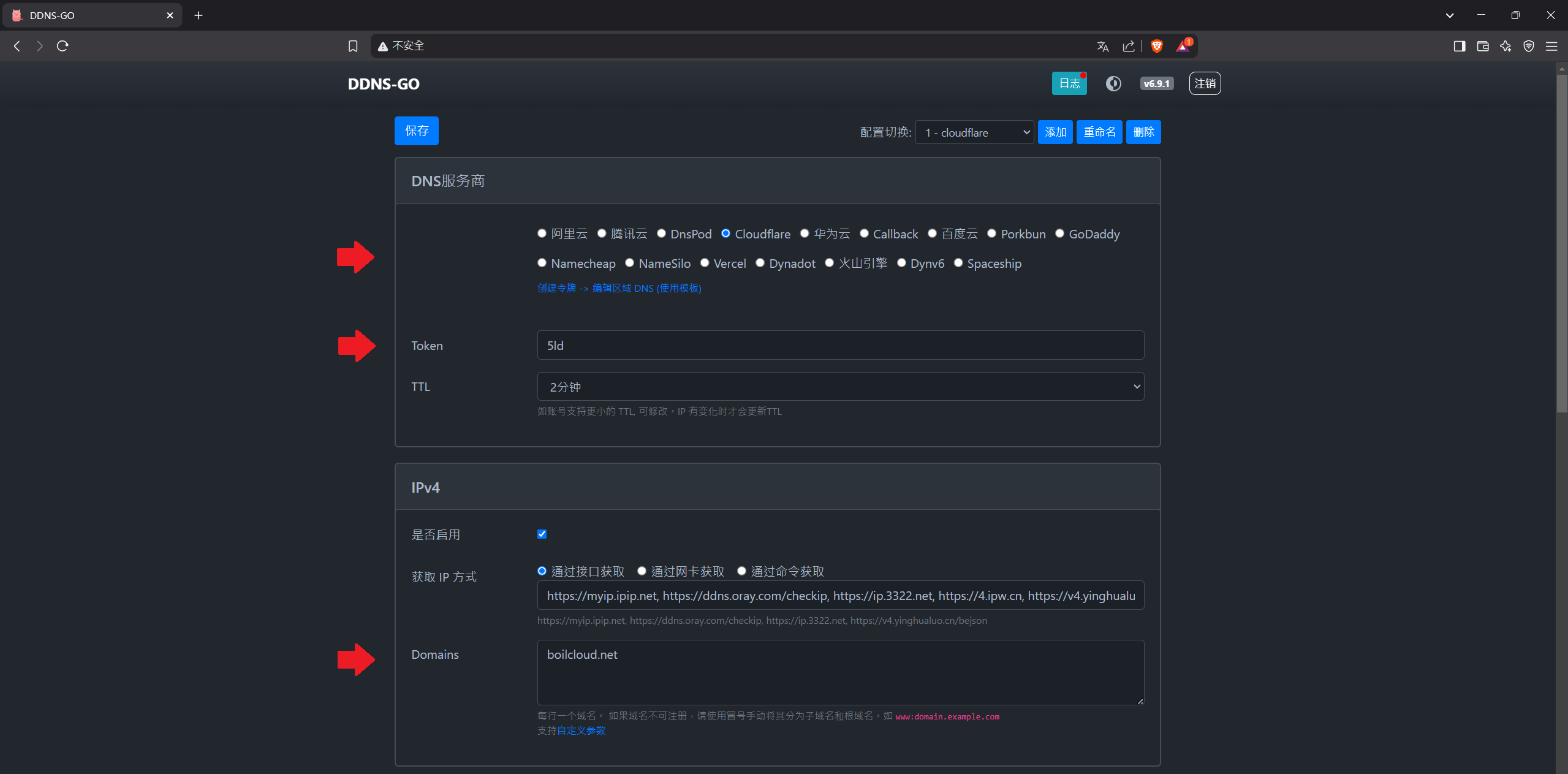
回到DDNSGO面板,選擇Cloudflare並填入剛剛複製的API Token,TTL填入2分鐘即可,然後填入Domains
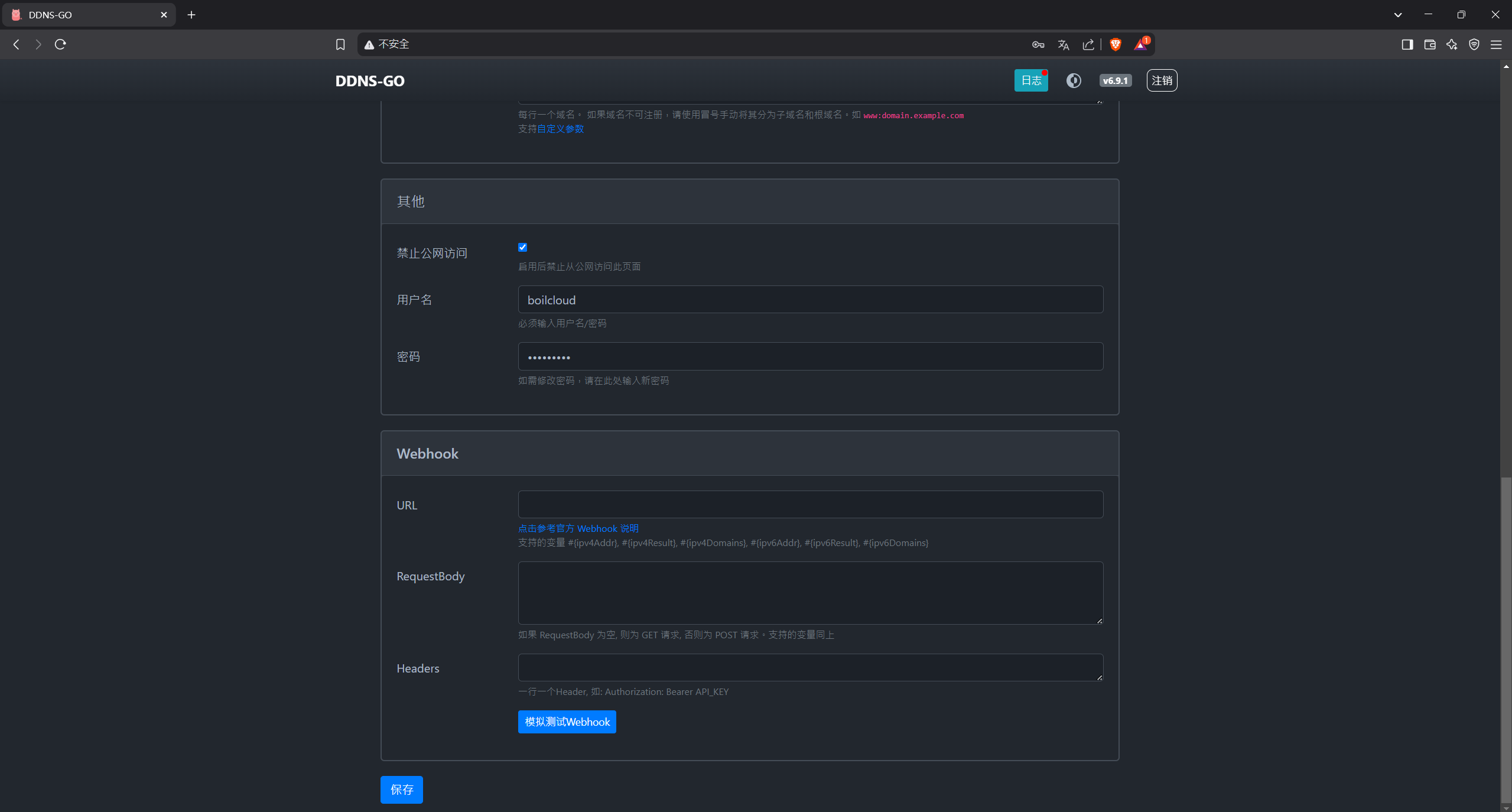
往下滑動到其他,可自行選擇是否開啟公網訪問,填入帳號密碼接著保存
大功告成
之後就不用每次使用前都要找IP了,填入域名即可使用,讓你更方便使用Boilcloud的好產品!
產品轉讓PUSH
什麼是 PUSH?
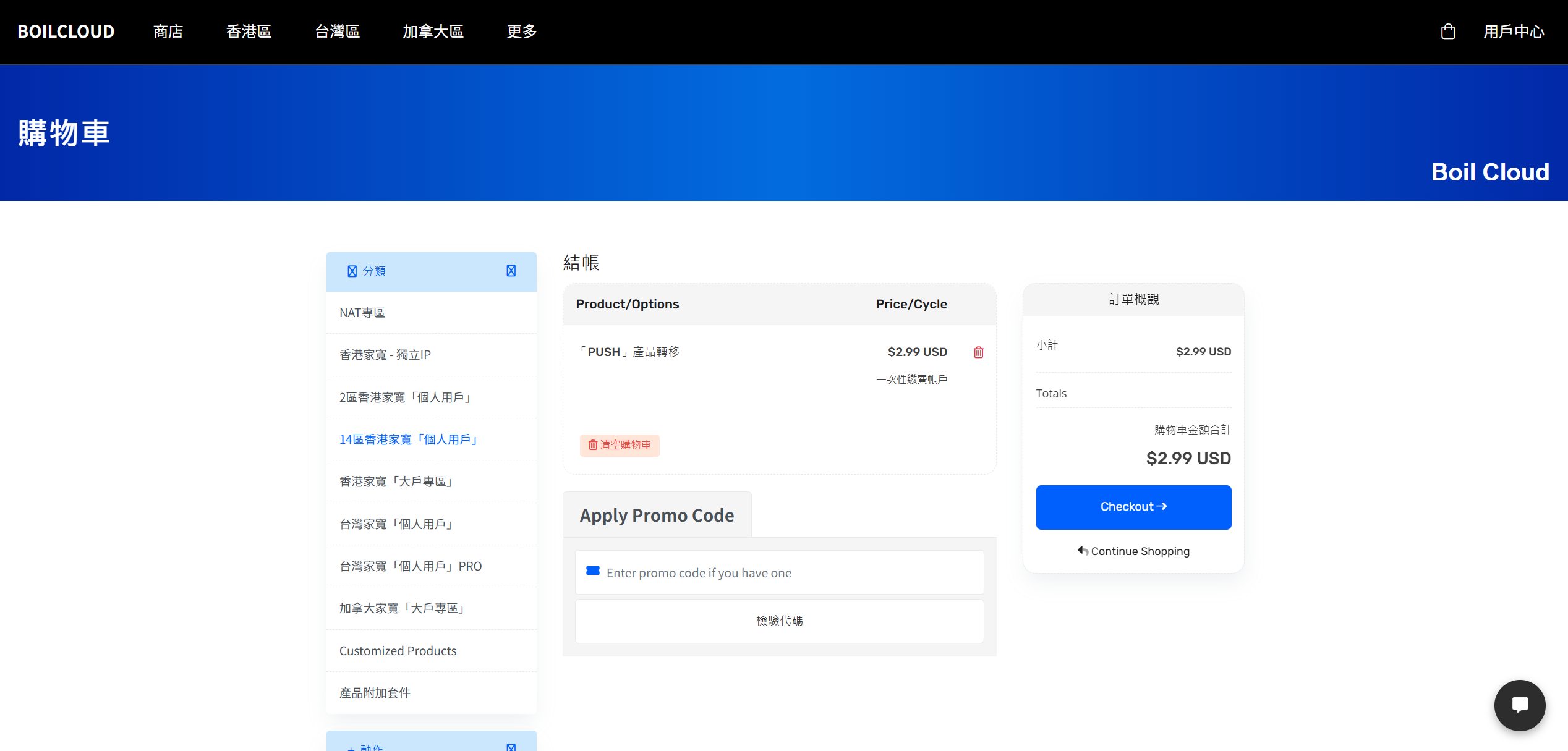
PUSH 指的是將您擁有的產品轉讓或分配給其他顧客(每筆PUSH需收取2.99U的手續費)
下列是如何PUSH的完整教學
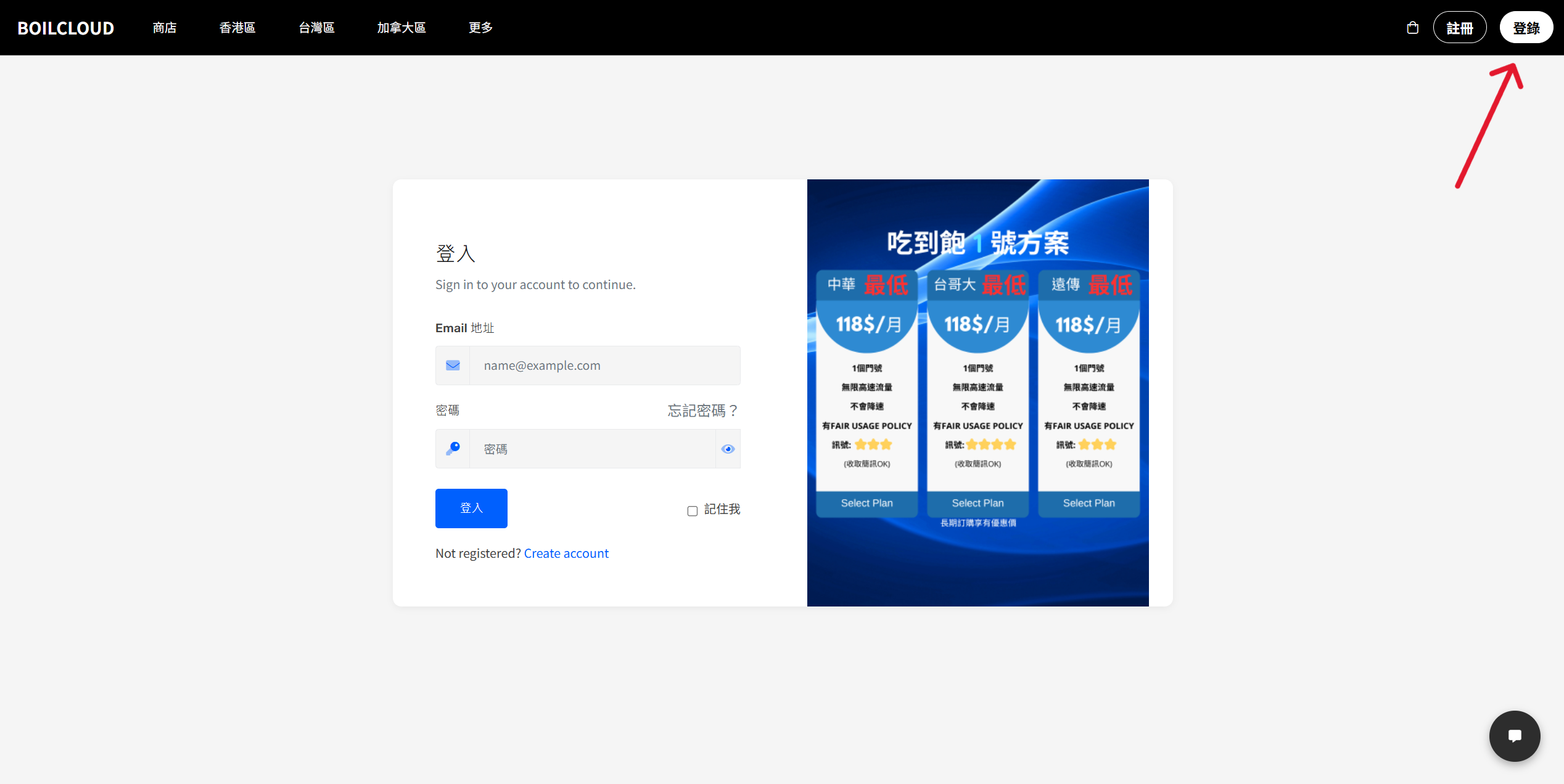
1. 登錄帳號
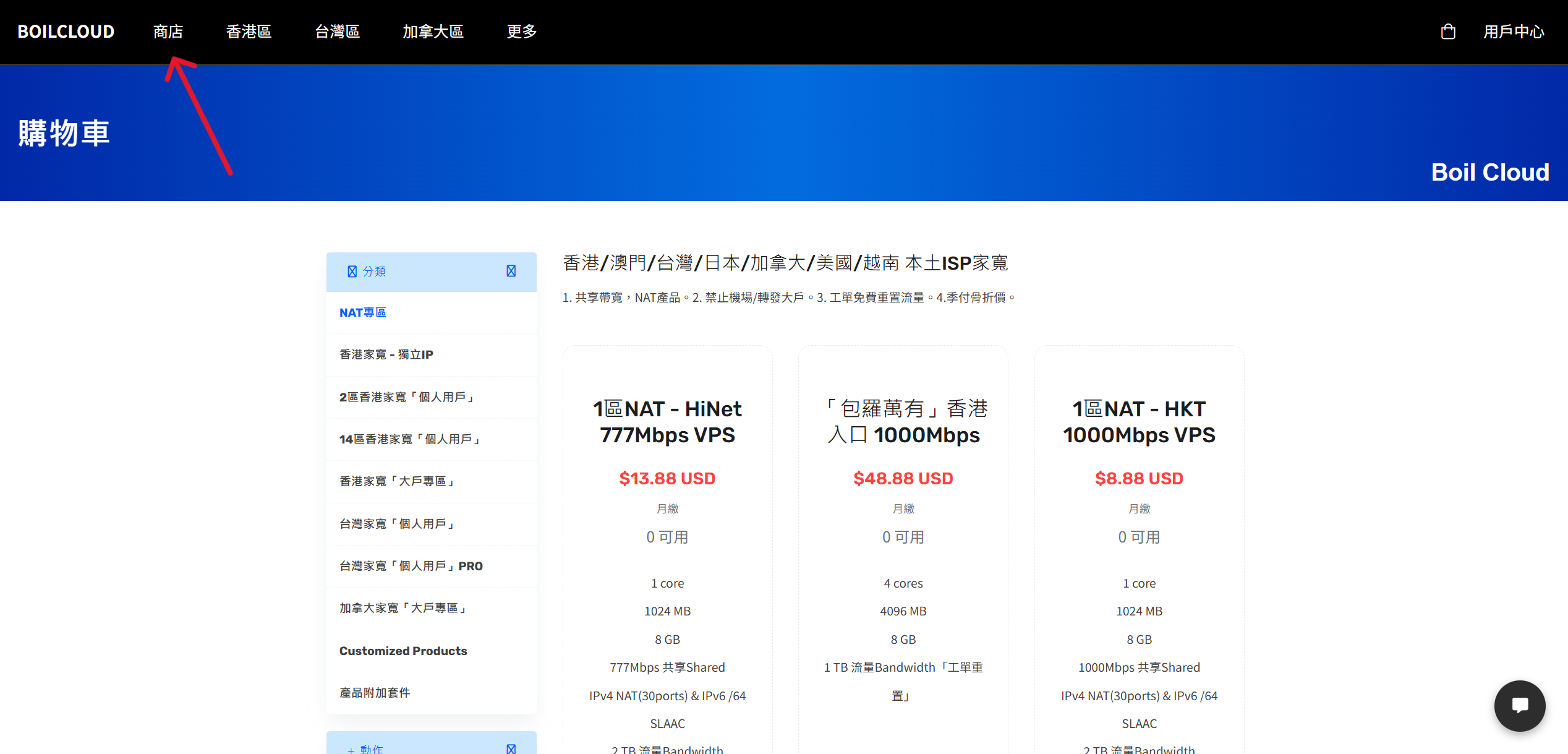
2. 進入商店
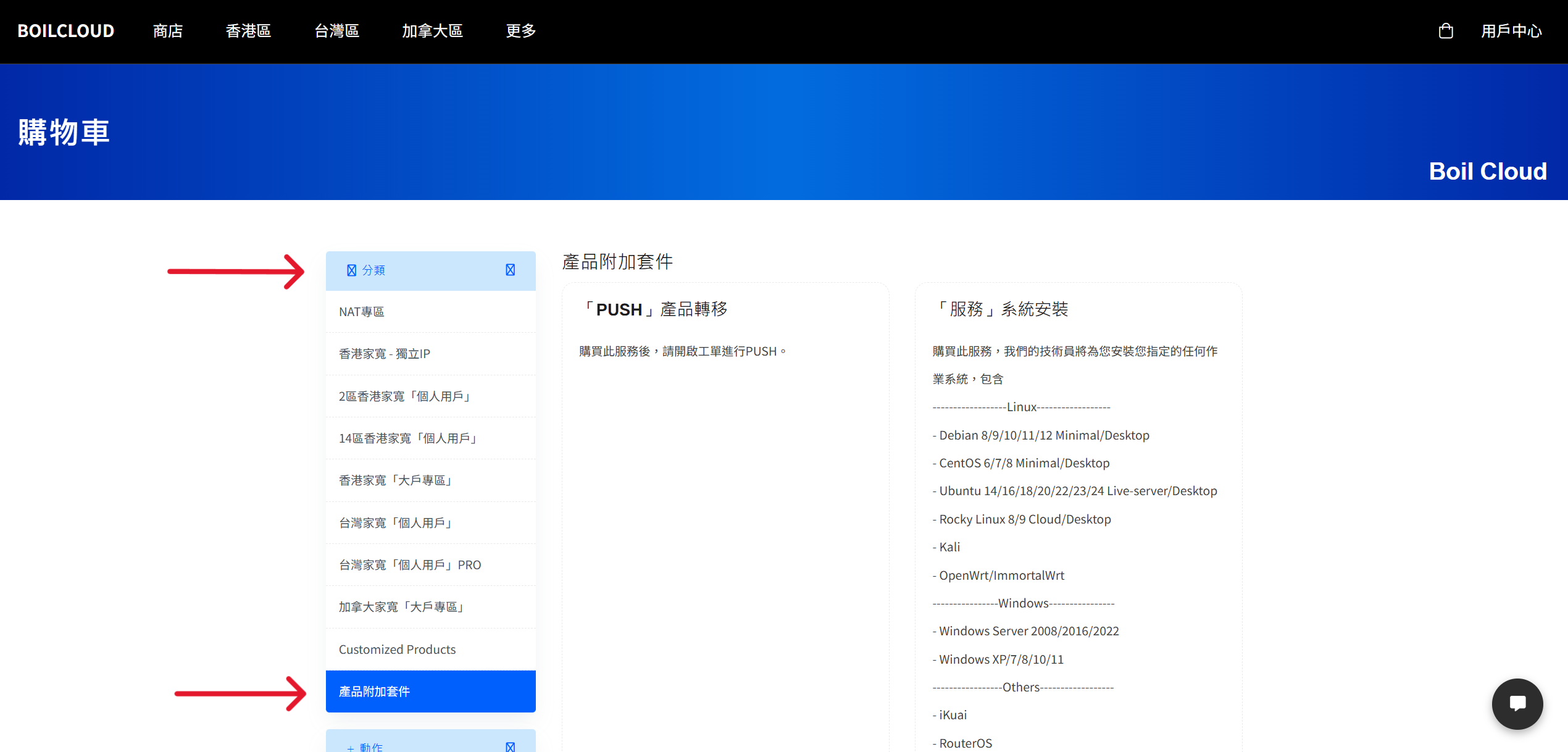
3. 分類 - 產品附加套件
4. 結帳後發工單
如何發送工單
如何發送工單?
當你遇到任何問題,不管是產品使用上,還是任何需求,可以發工單,讓服務人員幫你處理問題。
下列是發送工單的完整教學
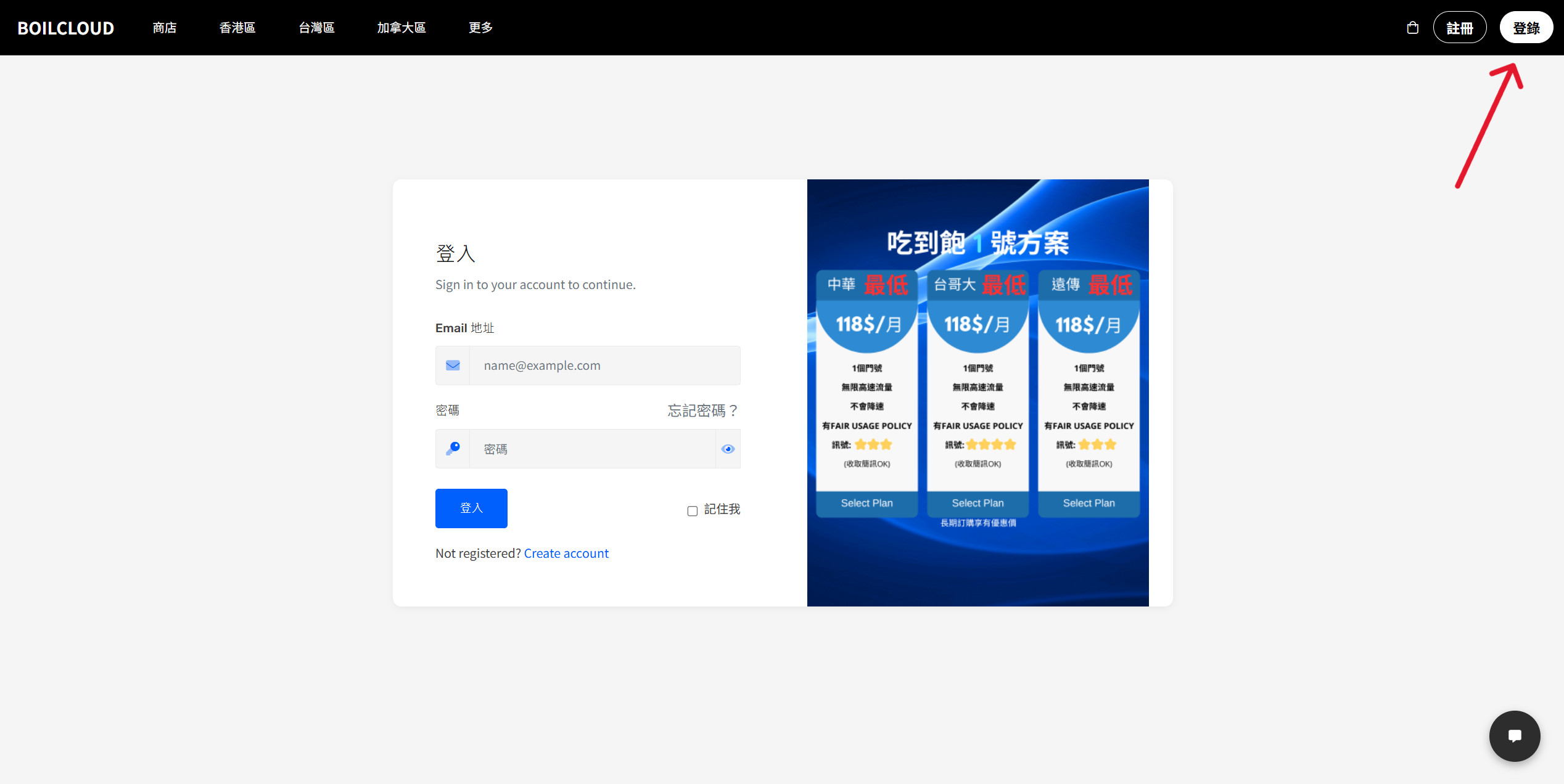
1. 登錄帳號
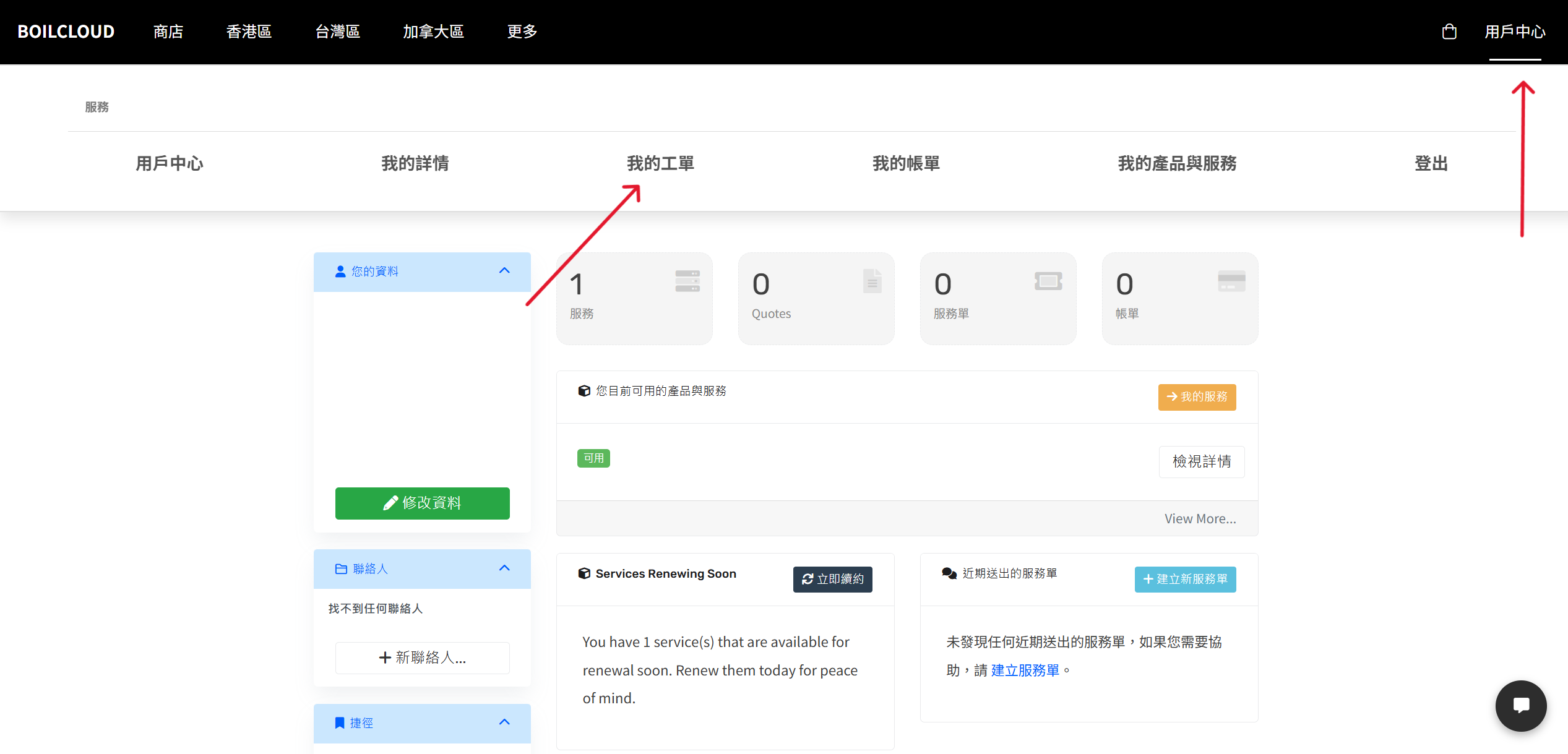
2. 點選用戶中心-我的工單
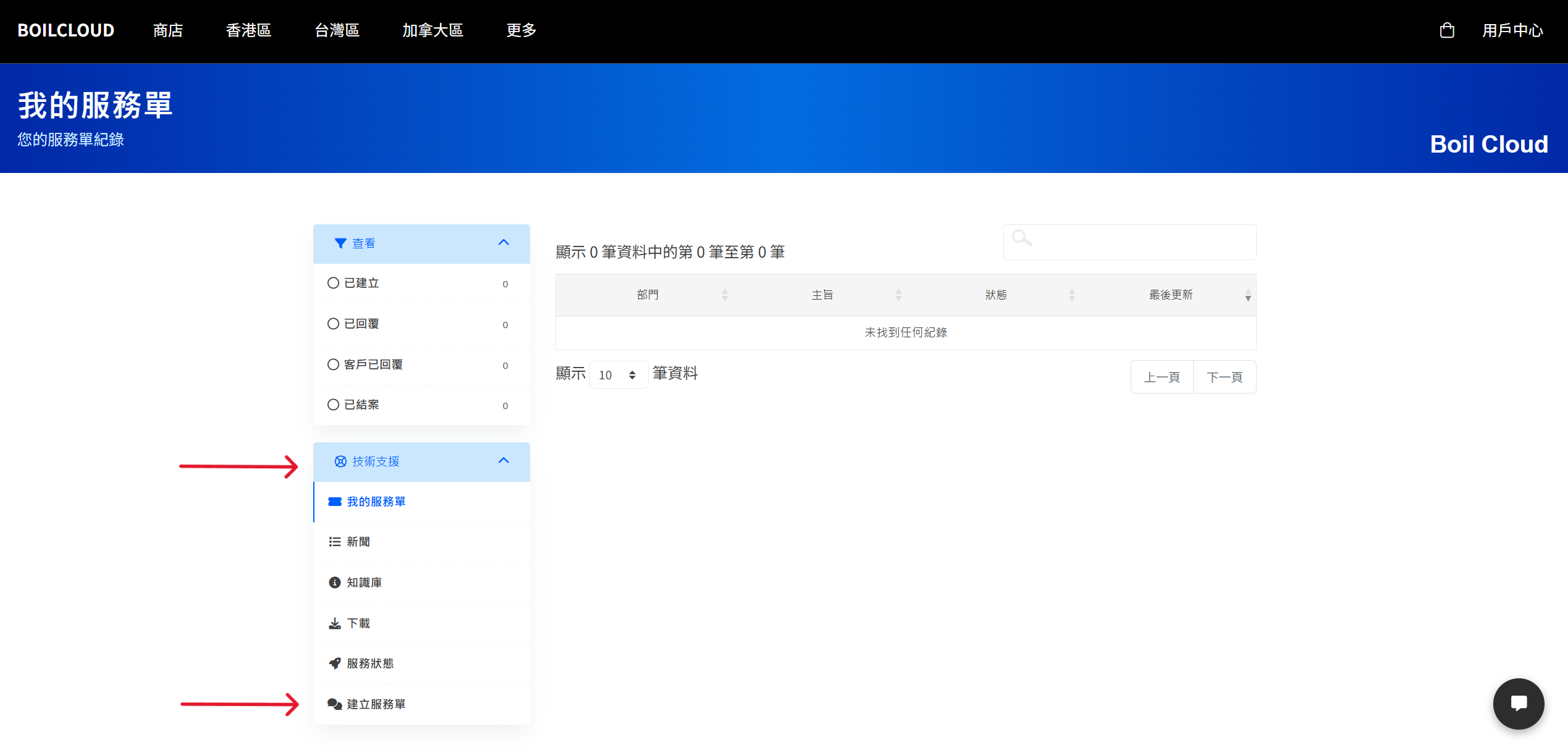
3. 技術支援 - 建立服務單
4. 填寫資訊後送出